

Πως μπορείς να σταθεροποιήσεις ένα τμήμα αρχείου Excel για να μην χάνεις την πληροφορία που περιέχει;
Μπορεί να είναι οι τίτλοι του πίνακά σου ή οτιδήποτε άλλο το οποίο χάνεται όταν scrollaρεις (κυλάς τον δρομέα/κυλάς την οθόνη προς τα πάνω ή κάτω).
1. Όπως βλέπουμε έχουμε ένα αρχείο με μία επικεφαλίδα και τα δεδομένα μας να ακολουθούν.
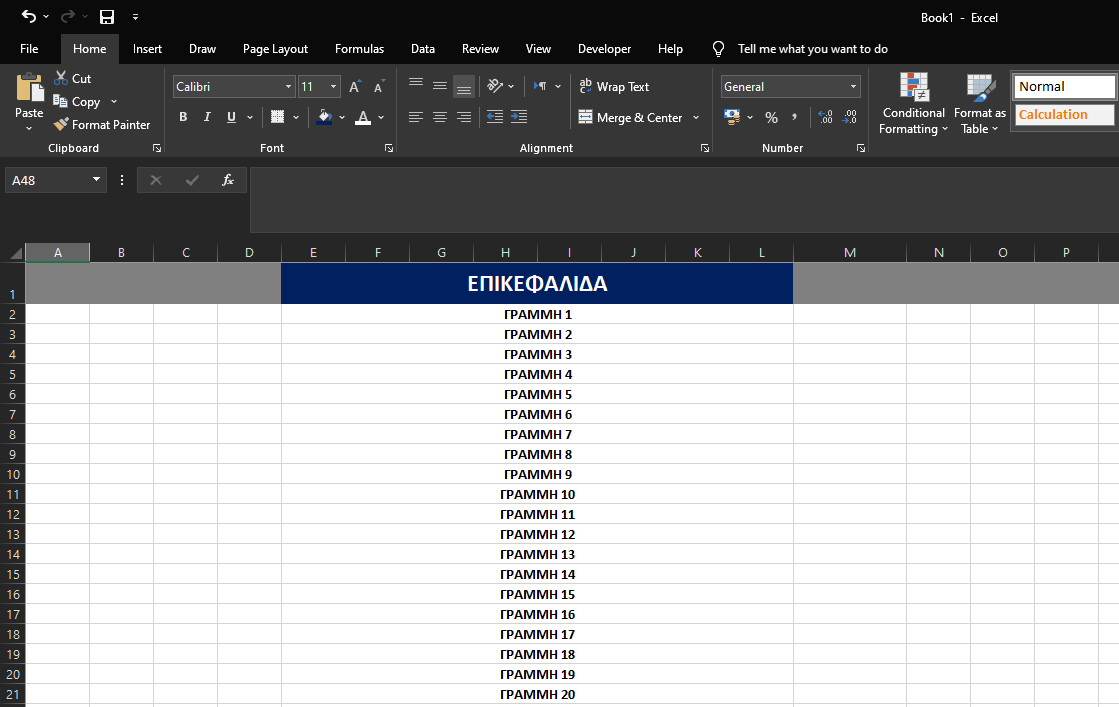 Εικόνα 1
2. Εάν κυλήσουμε προς τα κάτω βλέπουμε ότι χάνεται η επικεφαλίδα μας και σε περιπτώσεις που έχουμε πολλές στήλες και διαβάζουμε δεδομένα πρέπει να μεταφερόμαστε πάλι στην επικεφαλίδα για να δούμε σε τι αναφέρονται τα δεδομένα που βλέπουμε.
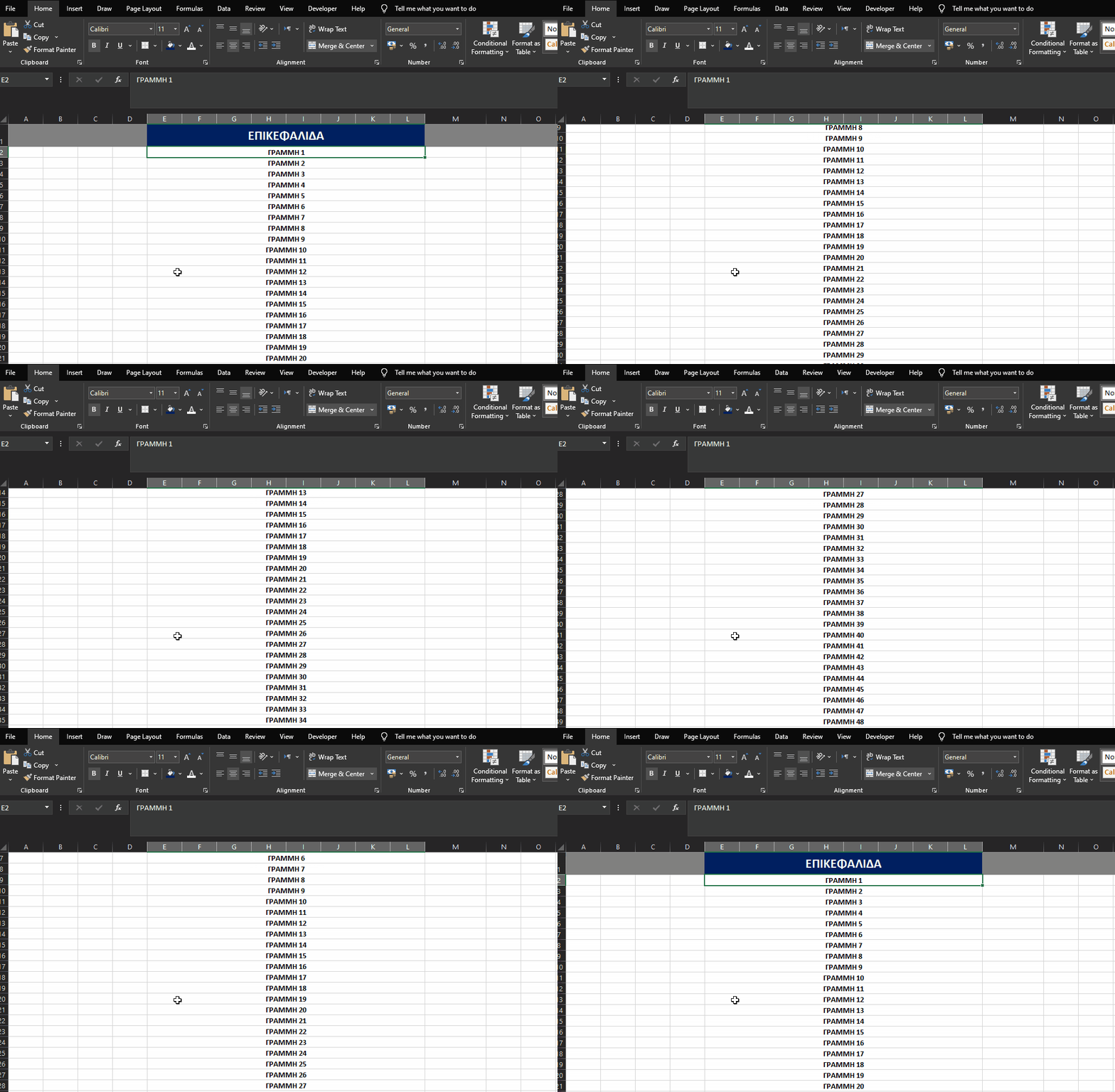 Κινούμενη Εικόνα 1
3. Η λύση έρχεται με την επιλογή του Excel “Freeze Panes” (Σταθεροποίηση Τμημάτων Παραθύρου). Με την παραπάνω δυνατότητα μπορούμε να σταθεροποιήσουμε ένα τμήμα των δεδομένων μας για να είναι πάντα ορατό. Μεταφερόμαστε στην Καρτέλα “View” (Προβολή) και στην συνέχεια στην επιλογή “Freeze Panes”. Στην υπολίστα που ανοίγει μας δίνεται η δυνατότητα για:
- Freeze Panes (πρώτη επιλογή, η οποία δουλεύει με βάση την τρέχουσα επιλογή κελιού στο αρχείο Excel)
- Freeze Top Row (δεύτερη επιλογή η οποία σταθεροποιεί την πρώτη γραμμή)
- Freeze First Column (τρίτη επιλογή η οποία σταθεροποιεί την πρώτη στήλη)
Οι 2,3 επιλογές είναι εύκολα αντιληπτές.
Εάν θέλουμε να σταθεροποιήσουμε ΜΟΝΟ την πρώτη γραμμή θα επιλέξουμε το “Freeze Top Row” (Σταθεροποίηση Πρώτης Γραμμής).
Εάν θέλουμε να σταθεροποιήσουμε στο πλάι ΜΟΝΟ την πρώτη στήλη θα επιλέξουμε το “Freeze First Column” (Σταθεροποίηση Πρώτης Στήλης).
Για προσαρμοσμένη επιλογή, συνεχίστε μαζί μου 😊
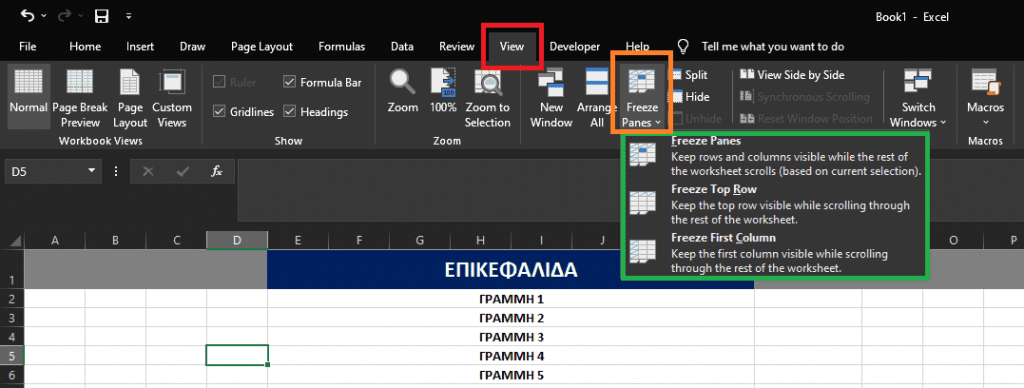 Εικόνα 2
4. Εάν θέλουμε να σταθεροποιήσουμε π.χ. τις πρώτες 5 γραμμές από την αρχή και τις πρώτες 3 στήλες θα επιλέξουμε το κελί D6 έτσι ώστε ότι είναι από πάνω του (ως προς τις γραμμές) και από πίσω του (ως προς τις στήλες) να σταθεροποιηθεί. Επιλέγουμε το κελί D6 και πατάμε “Freeze Panes” (Σταθεροποίηση Τμημάτων Παραθύρου).
Στην Εικόνα 3 σας δείχνω τι θα σταθεροποιηθεί (από τις κόκκινες γραμμές και πίσω).
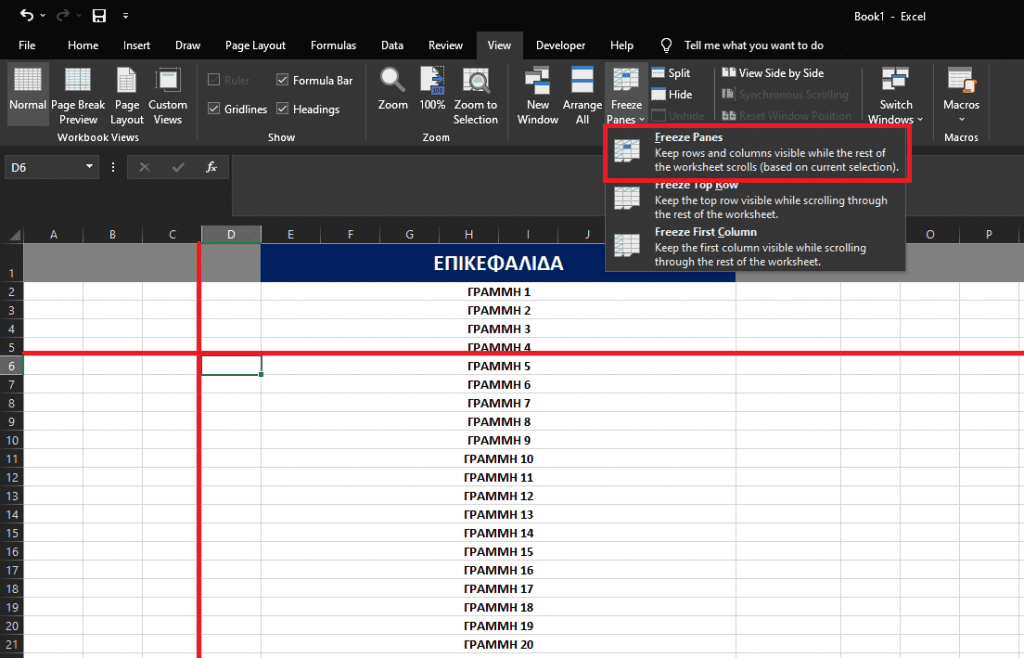 Εικόνα 3
5. Τέλος για να γίνει ευκολότερα κατανοητό σας παρέχω ένα μίνι βίντεο όπου φαίνεται ή σταθεροποίηση των τμημάτων του Excel ανάλογα με την θέση της επιλογής του κελιού που έχουμε.
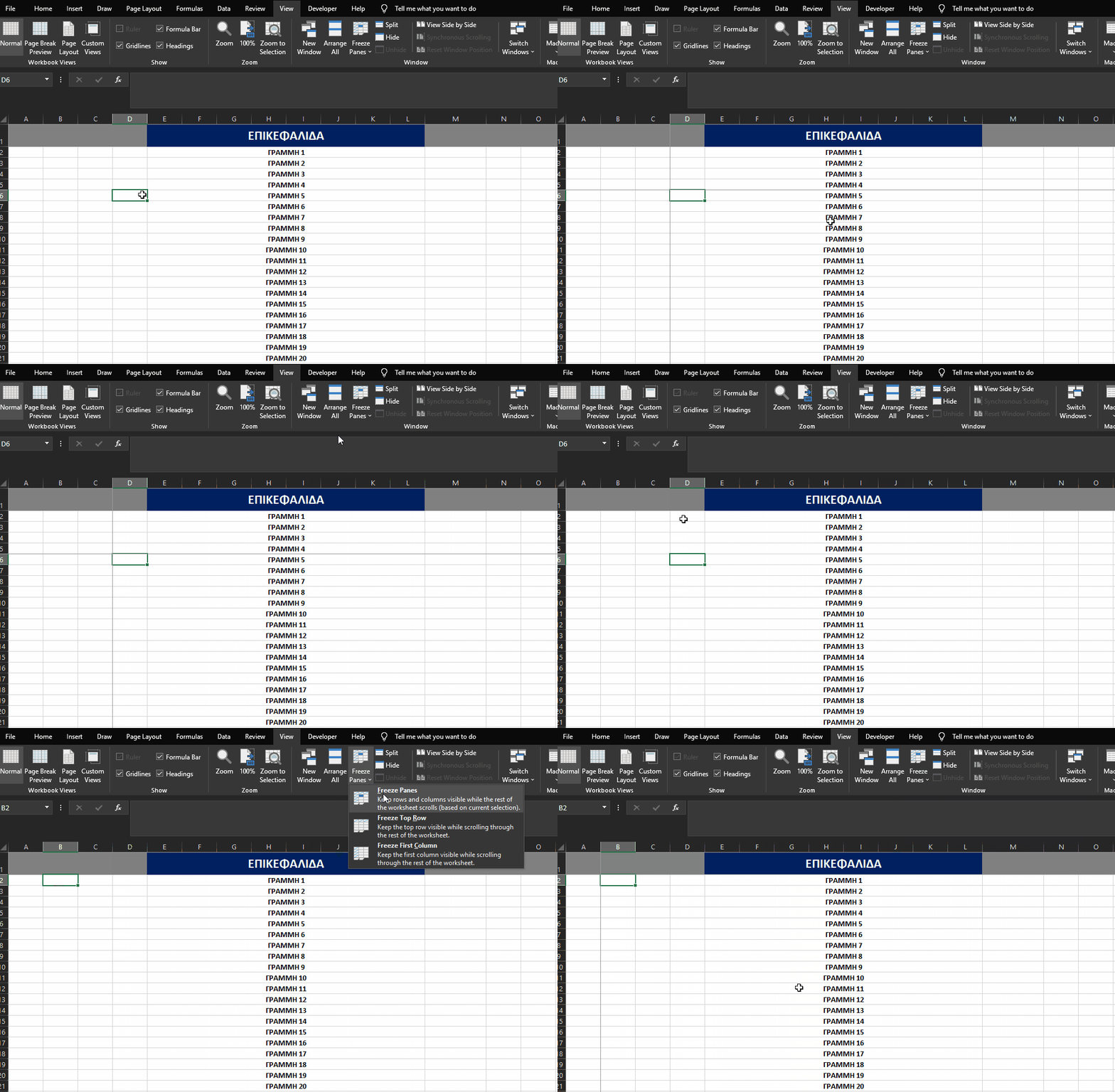 Κινούμενη Εικόνα 2
6. Αυτό ήταν! Το Excel μας μόλις έγινε παραγωγικότερο.
Πως σου φάνηκε αυτός ο οδηγός; Εάν σε βοήθησε ή θες να συμπληρώσεις κάτι άλλο,
↓↓↓Γράψε μου στα σχόλια από κάτω↓↓↓