

Μετάφραση ιστοσελίδων στο Chrome, διαφορετική από την κλασική η οποία μεταφράζει ολόκληρο τον ιστότοπο.
Με μία επέκταση (extension) στο Chrome μπορούμε να αποφύγουμε την πλήρη μετάφραση της σελίδας η οποία της περισσότερες φορές μας αλλοιώνει το νόημα και θα θέλαμε να μεταφράσουμε κάποια λέξη ή σύνολο λέξεων.
Την λύση μας την δίνει η ίδια η Google με την επέκταση Google Translate. Με την παραπάνω εφαρμογή μπορούμε να “μαρκάρουμε” με το ποντίκι λέξεις ή σύνολο λέξεων (φράσεις) και σε αναδυόμενο παράθυρο ο Chrome να μας απεικονίσει την μετάφραση του επιλεγμένου κειμένου.
Πάμε να το εγκαταστήσουμε…
1. Αναζητούμε στο Google την φράση “google translate extension” η πατάμε εδώ για να μεταφερθούμε αυτόματα στην σελίδα της επέκτασης
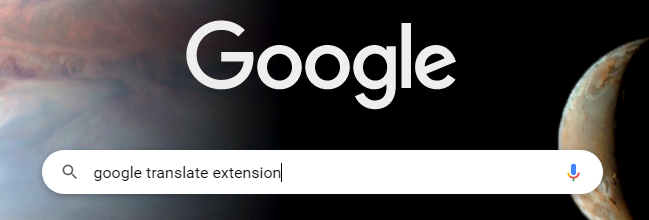 Εικόνα 1
2. Επιλέγουμε τον σύνδεσμο όπως φαίνεται στην Εικόνα 2 (κόκκινο πλαίσιο) εάν δεν επιλέξαμε στο προηγούμενο βήμα να μεταφερθούμε αυτόματα στην σελίδα της επέκτασης.
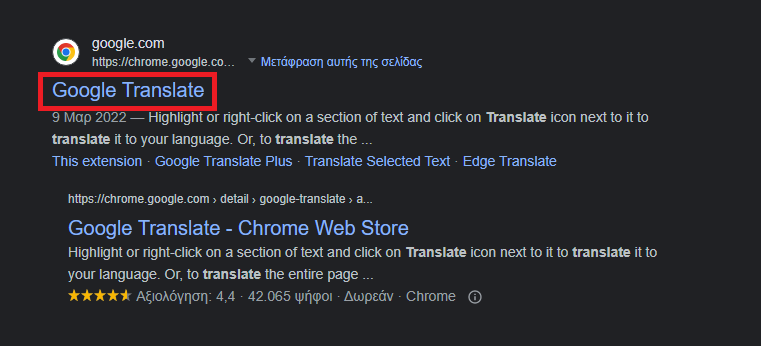 Εικόνα 2
3. Στην συνέχεια πατάμε “ΠΡΟΣΘΗΚΗ” (κόκκινο πλαίσιο) για να γίνει εγκατάσταση του προγράμματος στον Chrome.
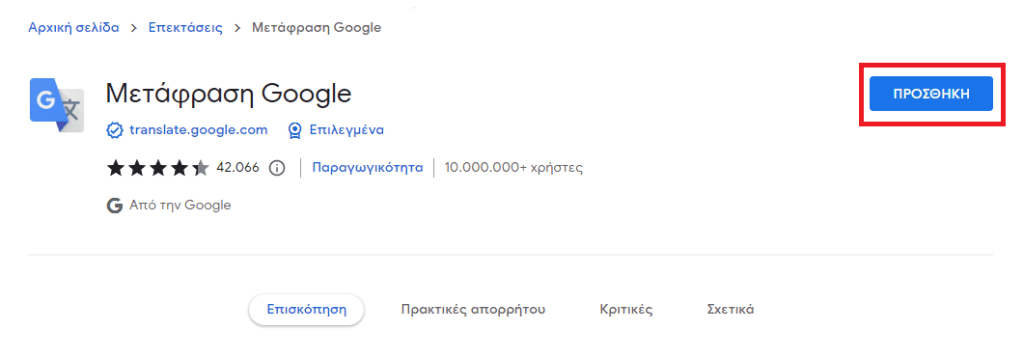 Εικόνα 3
4. Εμφανίζεται παράθυρο το οποίο μας ρωτάει εάν θέλουμε να εγκαταστήσουμε την επέκταση και πατάμε “Προσθήκη επέκτασης” (κόκκινο πλαίσιο)
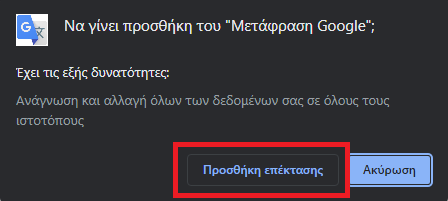 Εικόνα 4
5. Η επέκταση μας εγκαταστάθηκε με επιτυχία και βλέπουμε την εικόνα της εφαρμογής στο κόκκινο βέλος.
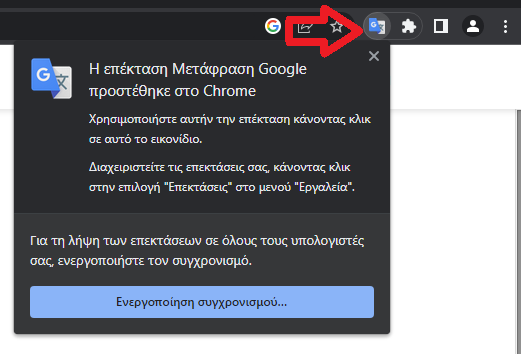 Εικόνα 5
6. Πατώντας το κομμάτι που μοιάζει με “παζλ” (κόκκινο πλαίσιο) εμφανίζονται όλες οι επεκτάσεις που έχουμε στον Chrome. Στην συνέχεια επιλέγοντας τις 3 τελείες δίπλα από την εικόνα της επέκτασης μετάφρασης, έχουμε την δυνατότητα να την ρυθμίσουμε όπως επιθυμούμε. Επιλέγουμε τις 3 τελείες (πράσινο βέλος).
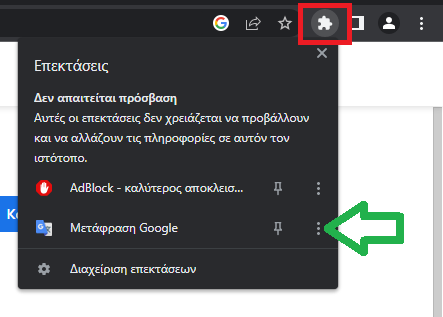 Εικόνα 6
7. Επιλέγουμε το “Η κύρια γλώσσα μου:” την επιλογή “Ελληνικά” (κόκκινο πλαίσιο) και στην συνέχεια από κάτω, στην επιλογή “Οταν επιλέγω μία λέξη ή μία φράση:”, κάνουμε “τικ” στο “Εμφάνιση εικονιδίου στο οποίο μπορώ να κάνω κλικ για να εμφανιστεί το αναδυόμενο παράθυρο” (πράσινο πλαίσιο). Τέλος πατάμε “Αποθήκευση”.
 Εικόνα 7
8. Έτοιμοι! Τώρα μπορούμε να επιλέξουμε οποιοδήποτε κείμενο μέσα σε μία ξενόγλωσση ιστοσελίδα και να το μεταφράζουμε ΑΜΕΣΑ χωρίς να απαιτείται να μεταφραστεί ολόκληρος ο ιστότοπος.
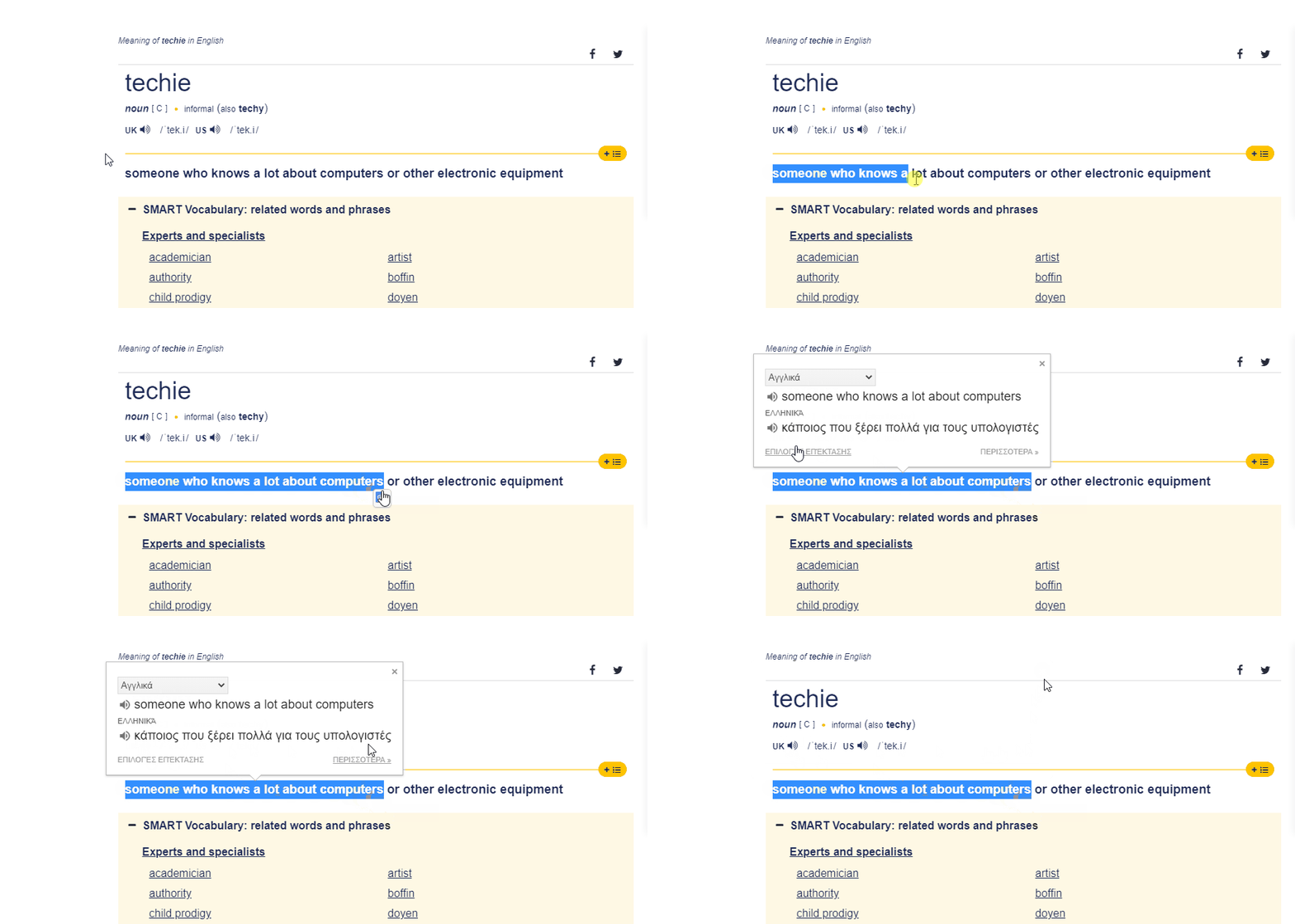 Κινούμενη Εικόνα 1
Πως σου φάνηκε ο σημερινός οδηγός; Έχεις να προσθέσεις ή επισημάνεις κάτι;
Σε κάθε περίπτωση θα χαρώ να,
↓↓↓ Γράψεις στα σχόλια↓↓↓