

Πως μπορούμε να κάνουμε μία μαζική μετονομασία αρχείων & φακέλων;
Πάμε να δούμε τον τρόπο…
1. Αναζητούμε “rename master” στην Google και επιλέγουμε το πρώτο αποτέλεσμα όπως φαίνεται στην Εικόνα 1 ή πατάμε στον σύνδεσμο εδώ Rename Master για να μεταφερθούμε απευθείας στην σελίδα του δημιουργού της εφαρμογής.
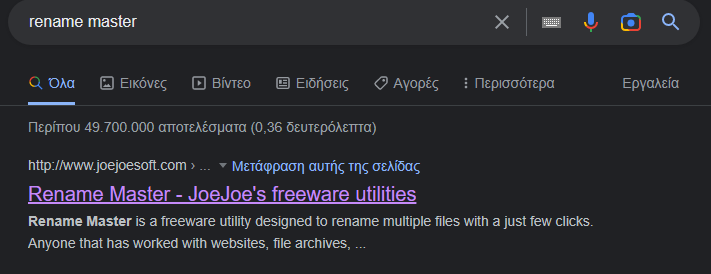 Εικόνα 1
2. Στην σελίδα που είμαστε επιλέγουμε «Download rmv316.zip» ή την τελευταία για την ημέρα που διαβάζετε αυτόν τον οδηγό έκδοση της εφαρμογής.
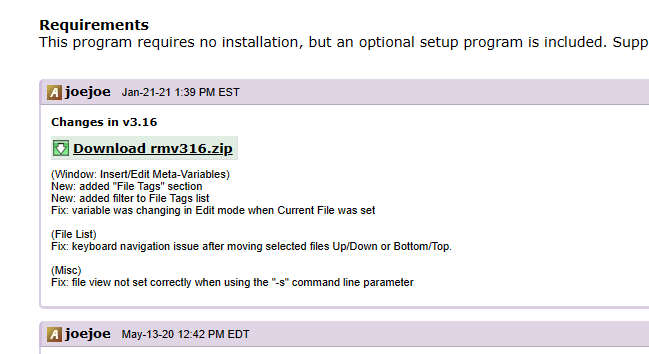 Εικόνα 2
3. Η λήψη ξεκινάει αυτόματα και την επιλέγουμε για να την εγκαταστήσουμε όταν ολοκληρωθεί.
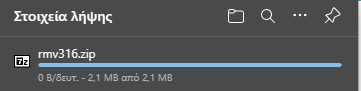 Εικόνα 3
4. Θα χρειασθεί να αποσυμπιέσουμε το αρχείο. Στην περίπτωση μου χρησιμοποιώ το 7-Zip το οποίο είναι δωρεάν και ανοιχτού κώδικα. Επιλέγουμε το αρχείο μας όπως φαίνεται στην Εικόνα 4 και επιλέγουμε «Αποσυμπίεση» (πράσινο πλαίσιο).
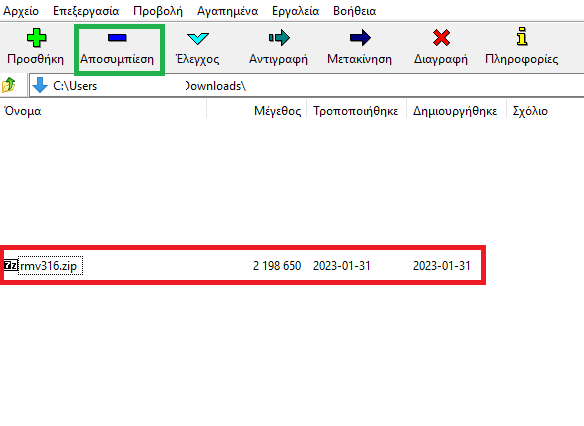 Εικόνα 4
5. Στο επόμενο παράθυρο επιλέγουμε σε ποιον φάκελο θα αποσυμπιέσουμε το αρχείο μας. Πατώντας τις 3 τελείες (κόκκινο πλαίσιο) Εικόνα 5 , μας δίνεται η δυνατότητα να αναζητήσουμε ή και να δημιουργούμε έναν νέο φάκελο για να αποσυμπιέσουμε το αρχείο μας, Εικόνα 6.
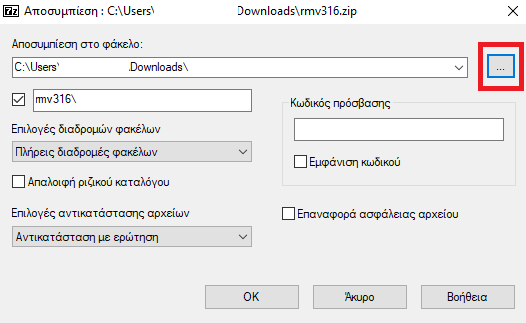 Εικόνα 5
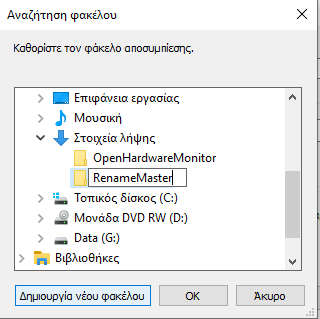 Εικόνα 6
6. Επιλέγουμε τον φάκελο που εξάγαμε το αρχείο μας και εξερευνούμε τα στοιχεία του.
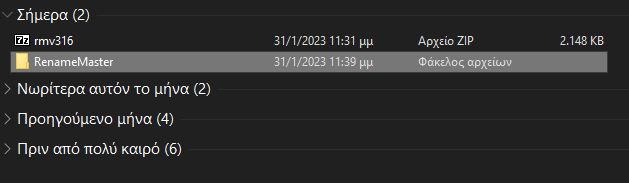 Εικόνα 7
7. Έχουμε 4 στοιχεία την στιγμή του άρθρου και επιλέγουμε το «RenameMaster» με διπλό κλικ για να εκκινήσει η εφαρμογή.
 Εικόνα 8
8. Η εφαρμογή εκτελείται και παρατηρούμε ότι στον φάκελο της δημιουργούνται τα «βοηθητικά» αρχεία της (κόκκινο πλαίσιο).
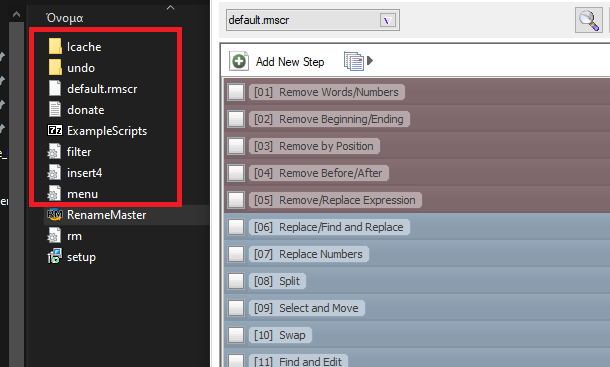 Εικόνα 9
9. Στο κεντρικό παράθυρο της εφαρμογής παρατηρούμε στα αριστερά (κόκκινο πλαίσιο) τις επιλογές/δυνατότητες που μας παρέχει η εφαρμογή για την επεξεργασία ονομάτων φακέλων και αρχείων.
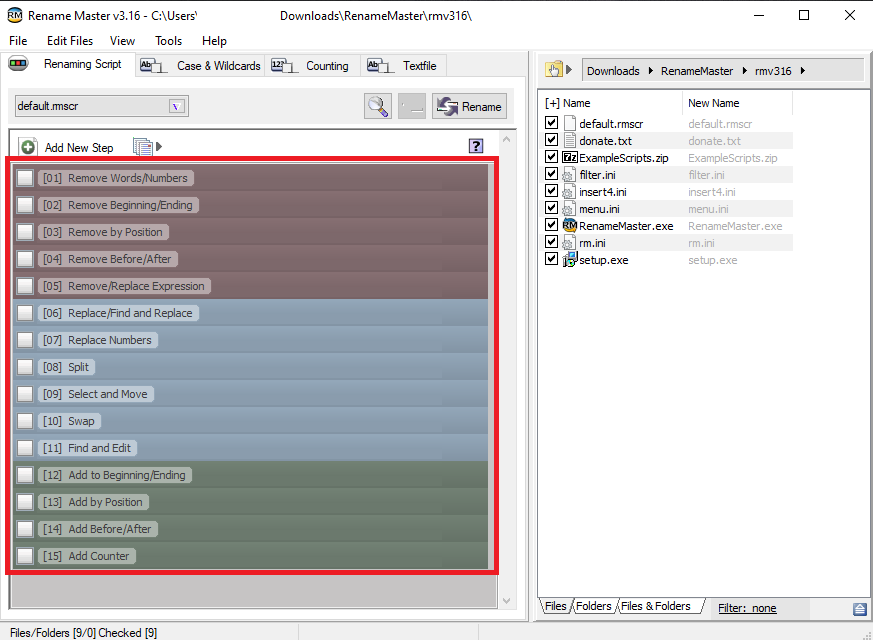 Εικόνα 10
10. Στα δεξιά και επάνω της εφαρμογής έχουμε το πλαίσιο πλοήγησης στους φακέλους (κόκκινο πλαίσιο). Με την επιλογή οποιουδήποτε γονικού φακέλου (πράσινο πλαίσιο) μπορούμε να δούμε και τα αρχεία που περιέχει, για να «δουλέψουμε» με αυτά.
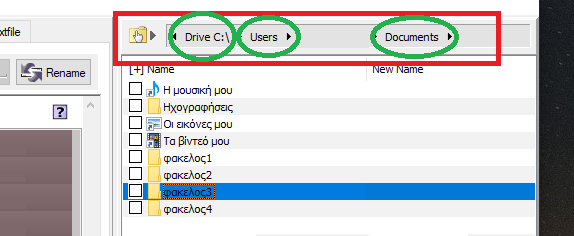 Εικόνα 11
11. ΠΡΟΣΟΧΗ! : Εάν δεν βλέπεται όλα τα αρχεία ενός φακέλου, θα πρέπει να επιλέξετε το τι επιθυμείτε να βλέπετε στην κάτω πλευρά της εφαρμογής. Μπορούμε να επιλέξουμε να βλέπουμε μόνο Αρχεία ή Φακέλους ή Αρχεία και Φακέλους μαζί (κόκκινο πλαίσιο). Συνιστώ να επιλέξετε Αρχεία και Φακέλους μαζί όπως φαίνεται στην Εικόνα 12.
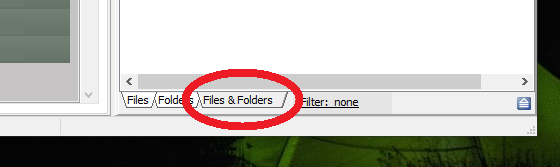 Εικόνα 12
12. Πάμε να δουλέψουμε λίγο τις επιλογές μας με φακέλους για αρχή. Έχουμε 4 φακέλους όπως φαίνεται στην Εικόνα 13 (κόκκινο πλαίσιο).
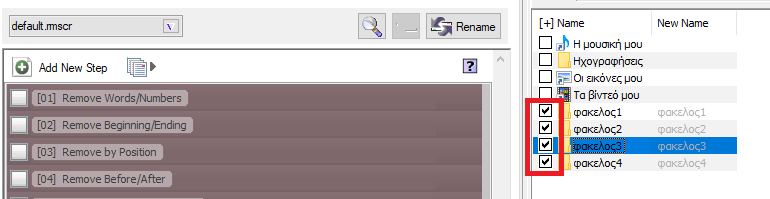 Εικόνα 13
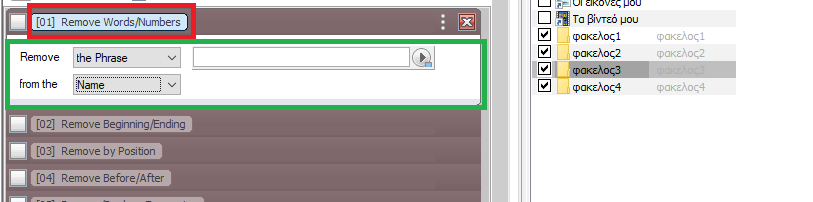
13. Με την πρώτη επιλογή «[01] Remove Words/Numbers» μπορούμε να ορίσουμε χαρακτήρες ή λέξεις ολόκληρες ή αριθμούς για να αφαιρεθούν από το όνομα του φακέλου.
 Εικόνα 14
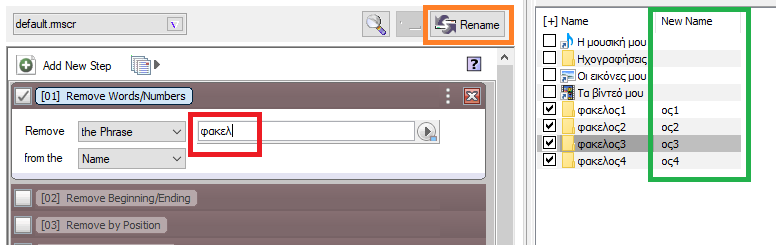
14. Στο υποθετικό σενάριο που πληκτρολογούμε την λέξη «φακελ» (κόκκινο πλαίσιο) παρατηρούμε δεξιά στην στήλη «New Name» πως θα διαμορφωθεί το νέο όνομα των φακέλων που έχουμε επιλέξει με τικ (πράσινο πλαίσιο). Εάν μας ικανοποιεί το αποτέλεσμα επιλέγουμε «Rename» (πορτοκαλί πλαίσιο).
 Εικόνα 15
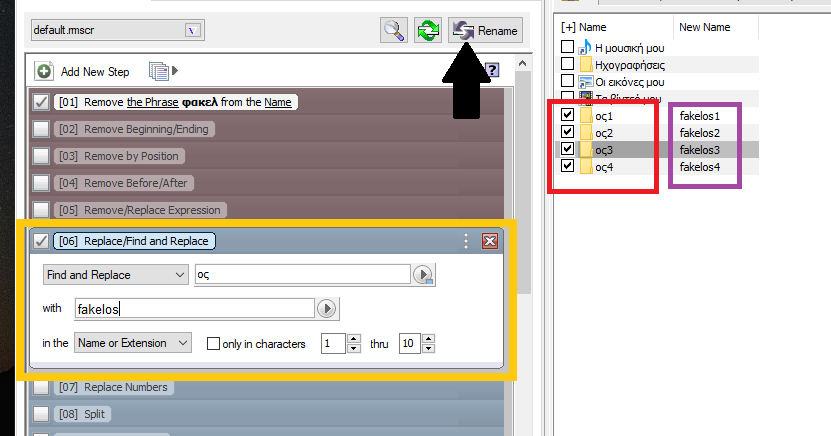
15. Με την επιλογή «[06] Replace/Find and Replace» μας δίνεται η δυνατότητα να επιλέξουμε χαρακτήρες ή ολόκληρες λέξεις ή αριθμούς για να αντικατασταθούν από κάποιος άλλους χαρακτήρες ή λέξεις ή αριθμούς. Οι δυνατότητες είναι πολλές. Όπως και στο προηγούμενο βήμα ενεργούμε ομοίως.
 Εικόνα 16
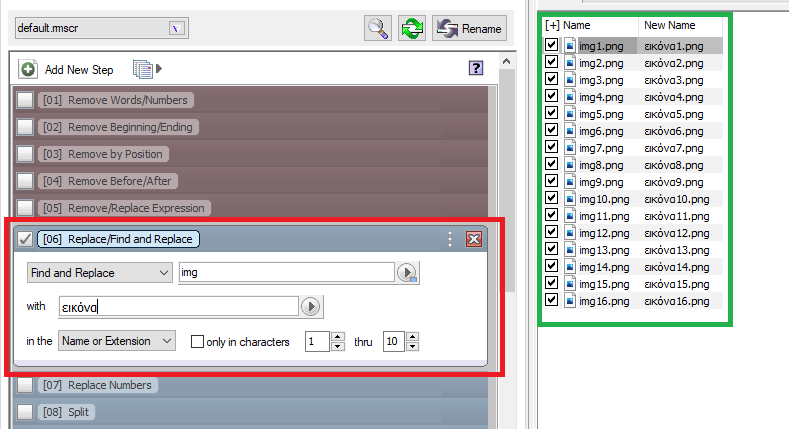
16. Φυσικά η μετονομασία δουλεύει και στην περίπτωση αρχείων (πχ εικόνας). Έτσι μπορούμε πλέον να μετονομάζουμε πλειάδα φωτογραφιών από ένα ταξίδι με ένα κλικ.
 Εικόνα 17
17. Παρόμοια λειτουργία και με την επιλογή «[12] Add to Beginning/Ending» με την οποία μπορούμε να ορίσουμε χαρακτήρες/λέξεις/αριθμούς να εμφανίζονται στην αρχή ή στο τέλος του ονόματος του φακέλου/αρχείου.
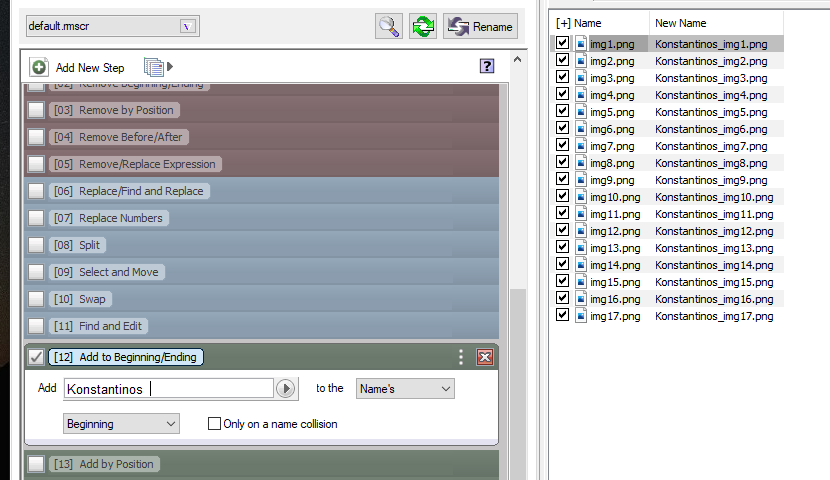 Εικόνα 18
18. Τέλος θα αναφέρω το «[14] Add Before/After» με το οποίο μπορούμε να ορίσουμε χαρακτήρες/λέξεις/αριθμούς να εμφανίζονται στην πριν ή μετά οποιουδήποτε χαρακτήρα είτε λέξης ή αριθμού.
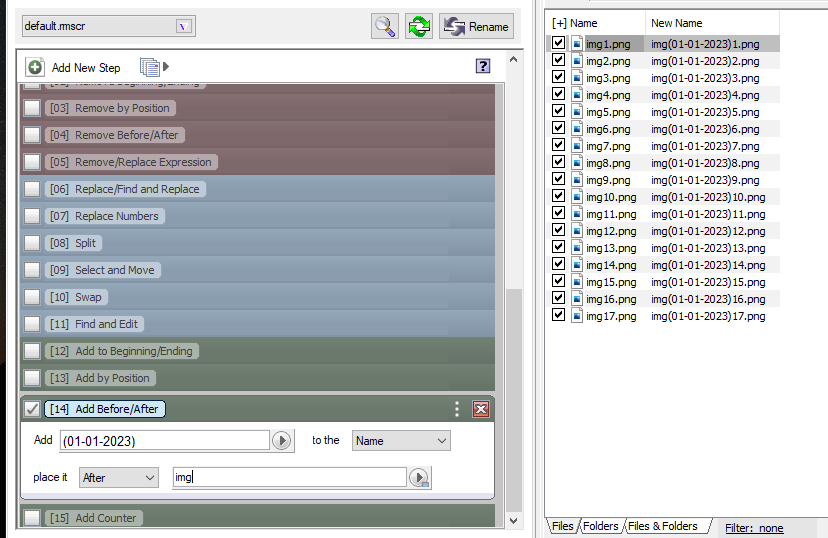 Εικόνα 19
Αυτό ήταν το Rename Master. Εσύ έχεις βρει ένα καλύτερο «εργαλείο» για την μαζική μετονομασία αρχείων και φακέλων; Έχεις να παρατηρήσεις κάτι;
Εάν ναι… Θα χαρώ να…
↓↓↓Γράψεις στα σχόλια.↓↓↓