

Το Excel μας αρκετές φορές περιέχει πληροφορίες οι οποίες δεν επιθυμούμε να είναι προσβάσιμες από τρίτους και γι’ αυτό τον λόγο η εφαρμογή μας δίνει την δυνατότητα να το προστατέψουμε με έναν κωδικό πρόσβασης.
Πάμε να δούμε πως μπορούμε να το επιτύχουμε.
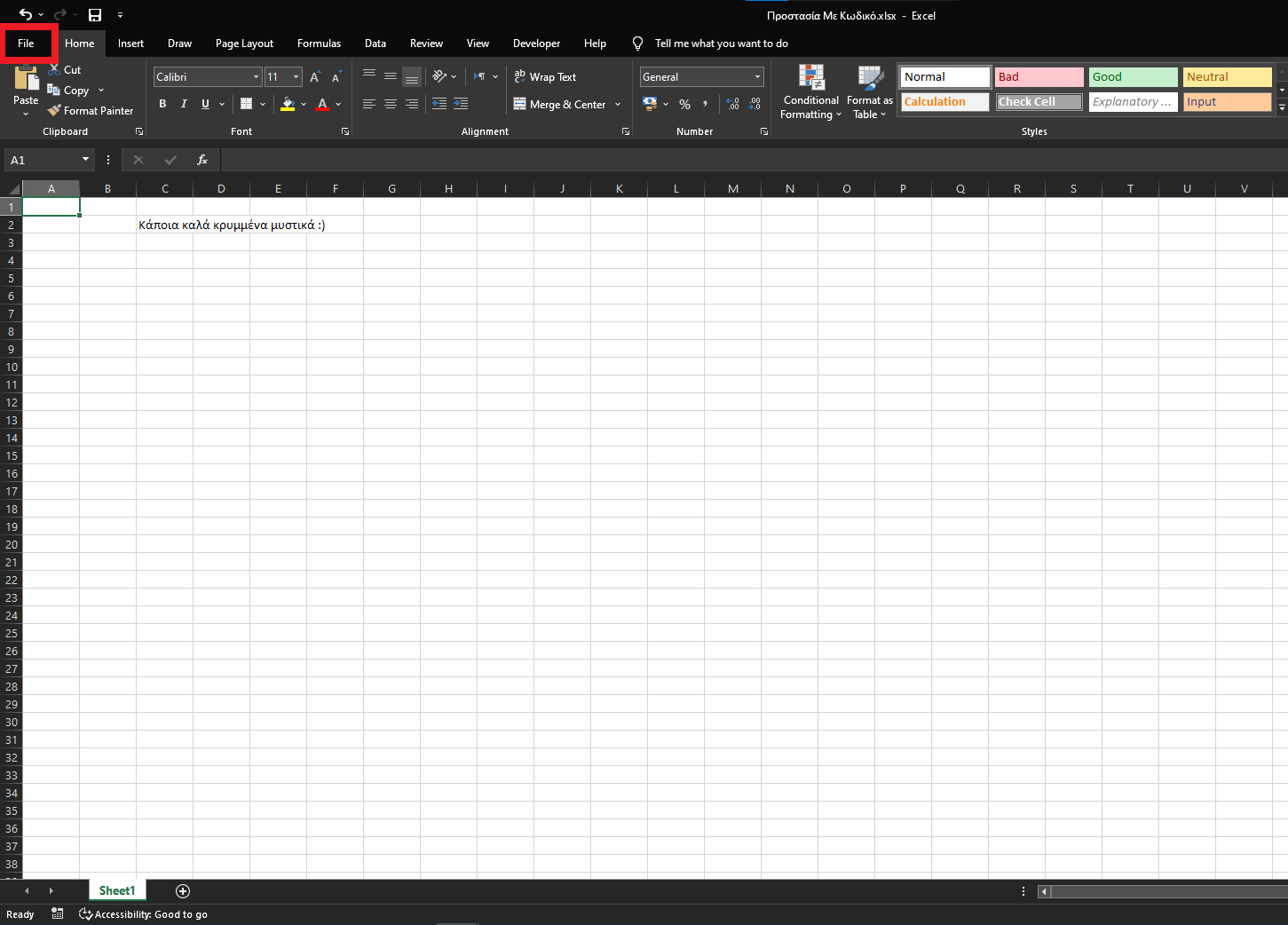
1. Στο αρχείο Excel που μας ενδιαφέρει να το προστατέψουμε με κωδικό πρόσβασης επιλέγουμε “File” (Αρχείο) επάνω και αριστερά της οθόνης μας.
 Εικόνα 1
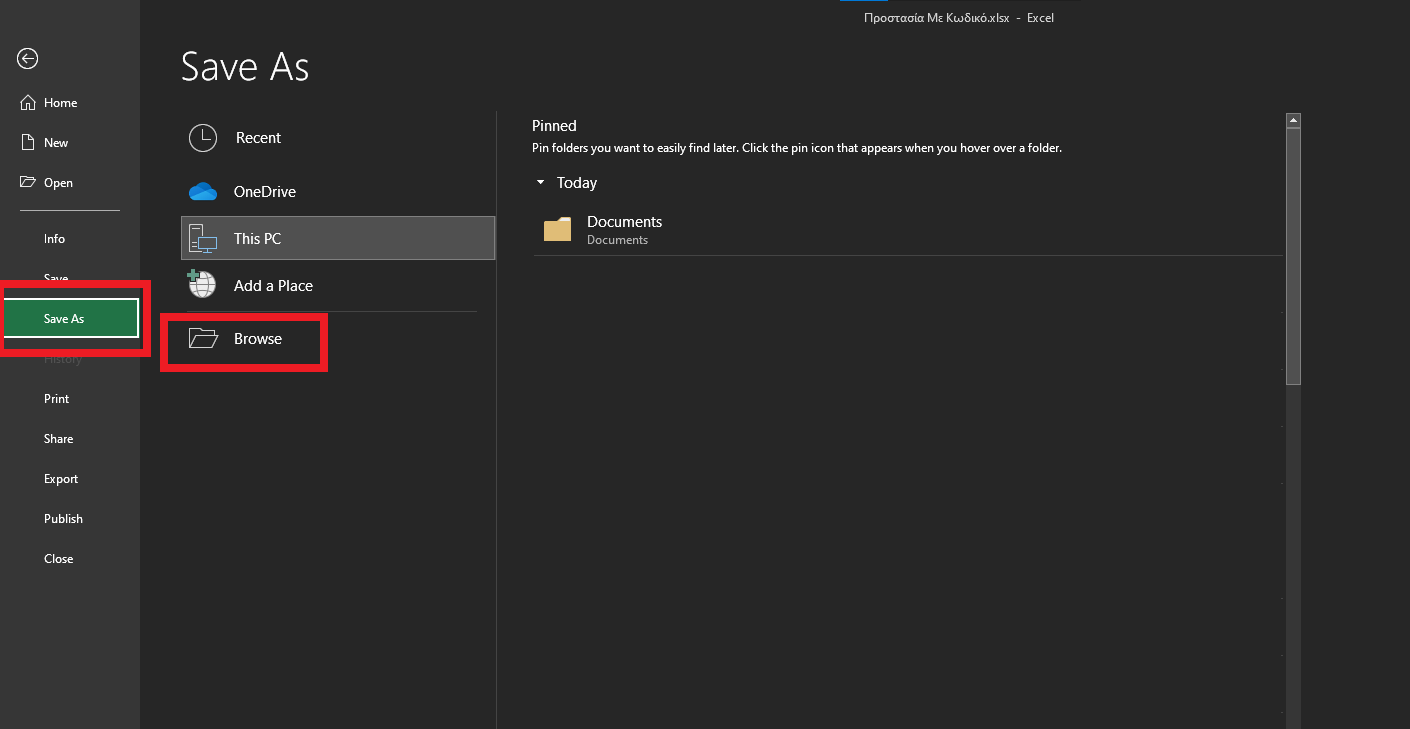
2. Στην νέα οθόνη που θα εμφανιστεί επιλέγουμε “Save As” (Αποθήκευση Ως) και στην συνέχεια “Browse” (Αναζήτηση) για να επιλέξουμε την τοποθεσία που επιθυμούμε να αποθηκεύσουμε το αρχείο μας.
 Εικόνα 2
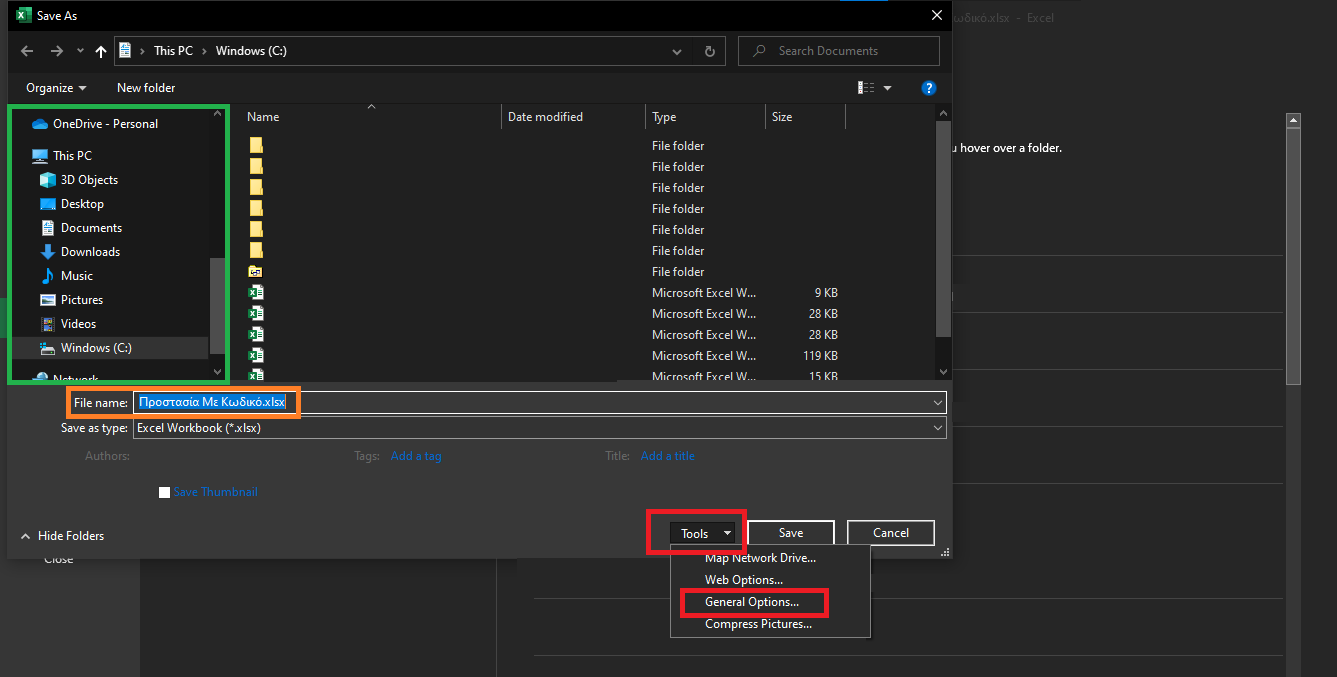
3. Μας εμφανίζεται παράθυρο που μας δίνει την δυνατότητα να επιλέξουμε την θέση που επιθυμούμε να αποθηκεύσουμε το αρχείο μας (πράσινο πλαίσιο) την ονομασία του αρχείου μας (πορτοκαλί πλαίσιο) και τέλος την προστασία του αρχείου μας με κωδικό επιλέγοντας (κόκκινο πλαίσιο) “Tools” (Εργαλεία) και από τις επιλογές το “General Options…” (Γενικές Επιλογές).
 Εικόνα 3
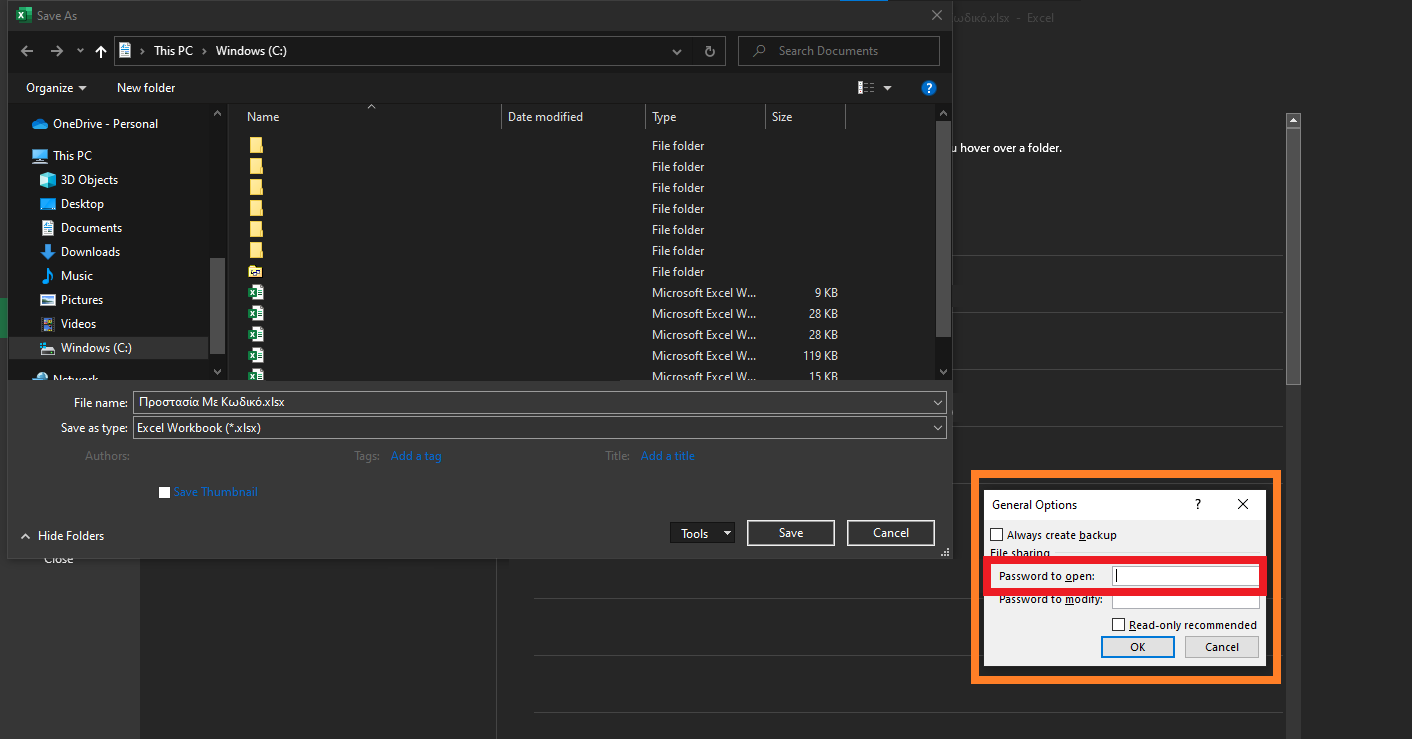
4. Επιλέγουμε το “Password to open” (Κωδικός ανοίγματος) και εισάγουμε τον επιθυμητό κωδικό. Δεν υπάρχει κάποιος περιορισμός στο μέγεθος και την “ισχυρότητα” του κωδικού ΑΛΛΑ σίγουρα ορθό είναι να μην χρησιμοποιήσουμε κάποιο εύκολο (πχ 1234) αλλιώς θα χαθεί το νόημα της “προστασίας” του αρχείου.
 Εικόνα 4
5. Πληκτρολογούμε ξανά τον κωδικό μας και επιλέγουμε ΟΚ.
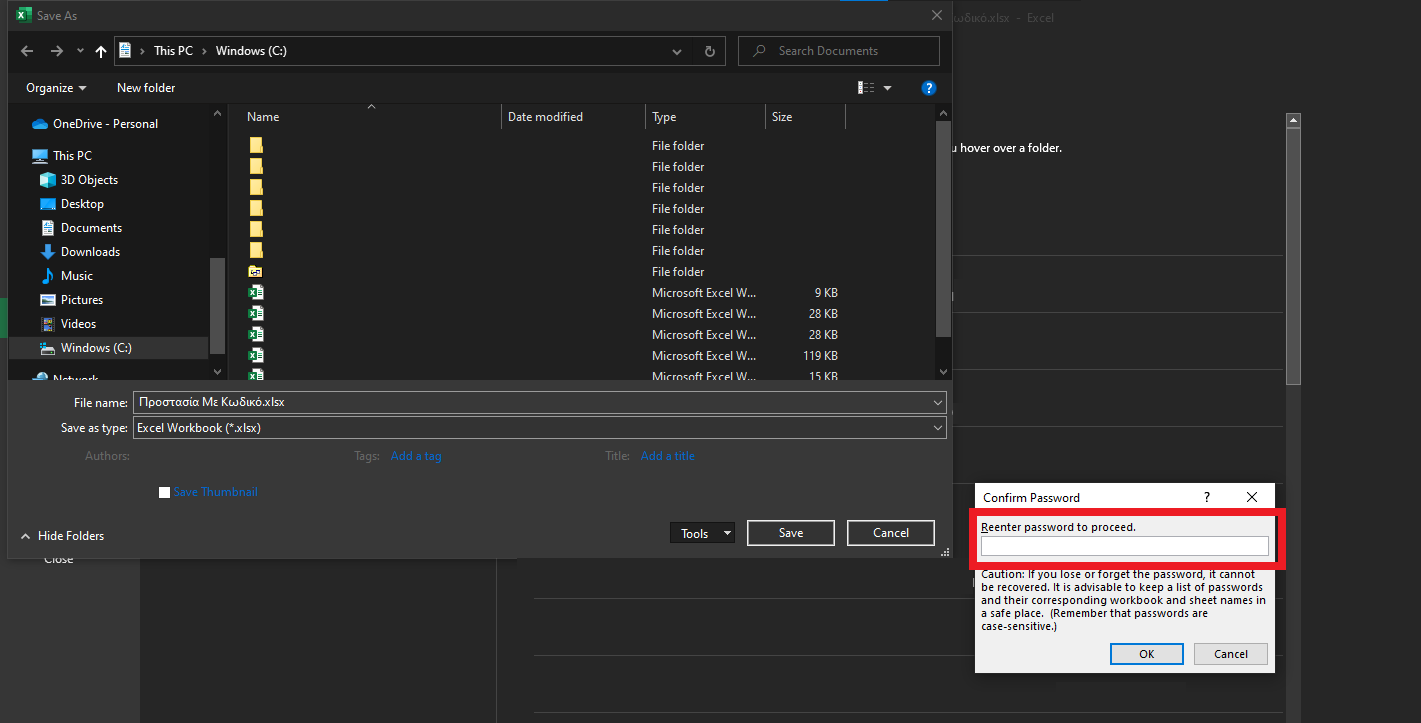 Εικόνα 5
6. Τέλος η εφαρμογή μας επιστρέφει στην οθόνη κατά την οποία μπορούμε να επιλέξουμε τοποθεσία και ονομασία για το αρχείο μας. Εάν δεν θέλουμε επιπλέον αλλαγές επιλέγουμε “Save” (Αποθήκευση).
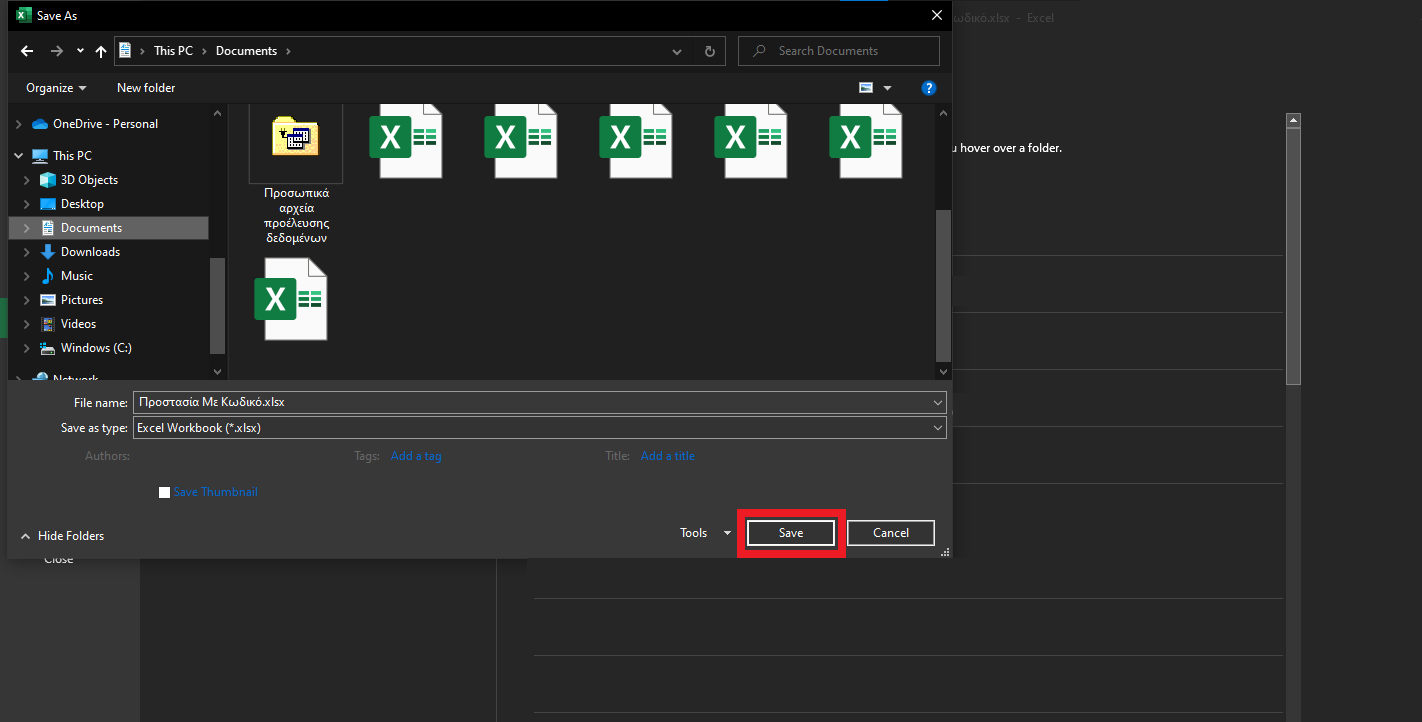 Εικόνα 6
Είμαστε πλέον ασφαλής! Το αρχείο μας για να ανοίξει απαιτεί κωδικό πρόσβασης.
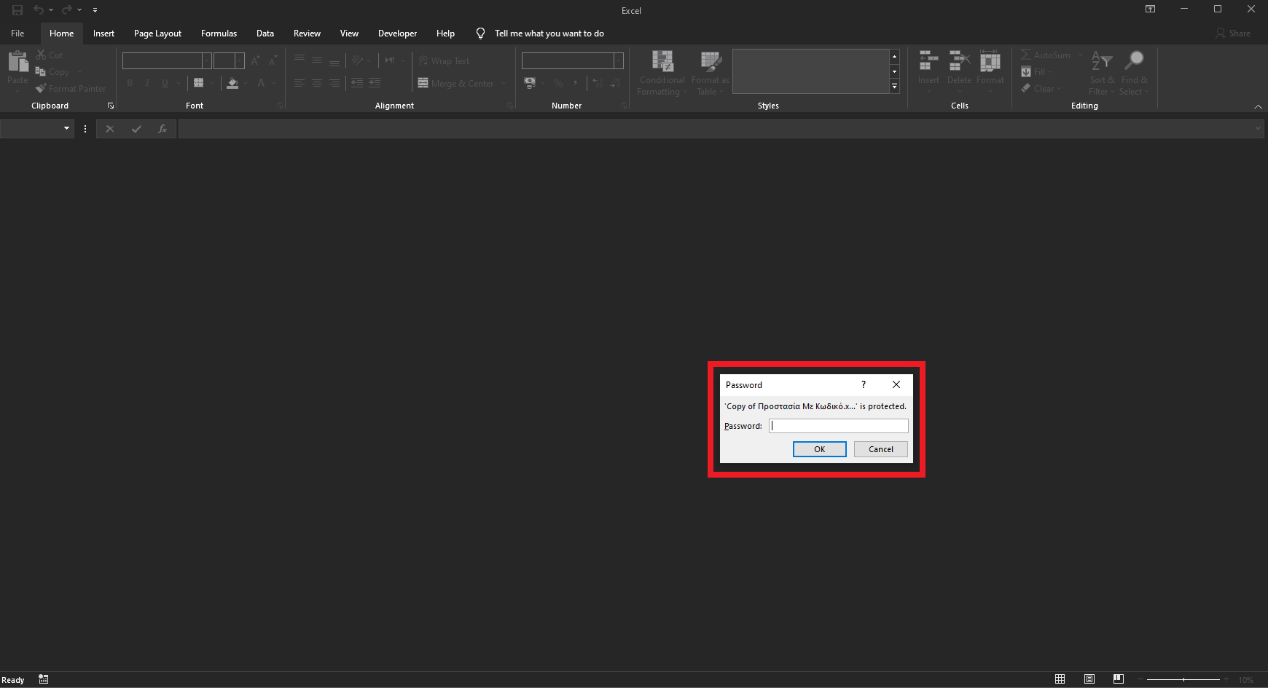 Εικόνα 7
Εάν σε βοήθησε το άρθρο ή βρήκες κάποια ανακρίβεια γράψε μου στα σχόλια.
↓↓↓ Θα χαρώ να σε ακούσω ↓↓↓