

Το Word της Microsoft είναι ο “σύμμαχος” μας για την δημιουργία των εγγράφων μας. Πως μπορούμε να δώσουμε έναν πιο προσωπικό τόνο στο έγγραφο μας ως αναφορά τις λίστες που περιέχει;
Στον σημερινό οδηγό θα μάθουμε πως να αλλάξουμε το σχέδιο στις “βαρετές” κουκκίδες (bullets) μίας λίστας στην εφαρμογή Word.
1. Επιλέγουμε το “βελάκι” στο κουμπί για την εισαγωγή κουκίδων σε λίστα όπως φαίνεται στην εικόνα 1.
 Εικόνα 1
2. Στις επιλογές που θα εμφανιστούν επιλέγουμε “Προσδιορισμός νέας κουκκίδας…”.

Εικόνα 2
3. Στο νέο παράθυρο επιλέγουμε “Σύμβολο”, όπως φαίνεται και στο κόκκινο πλαίσιο της Εικόνας 3.
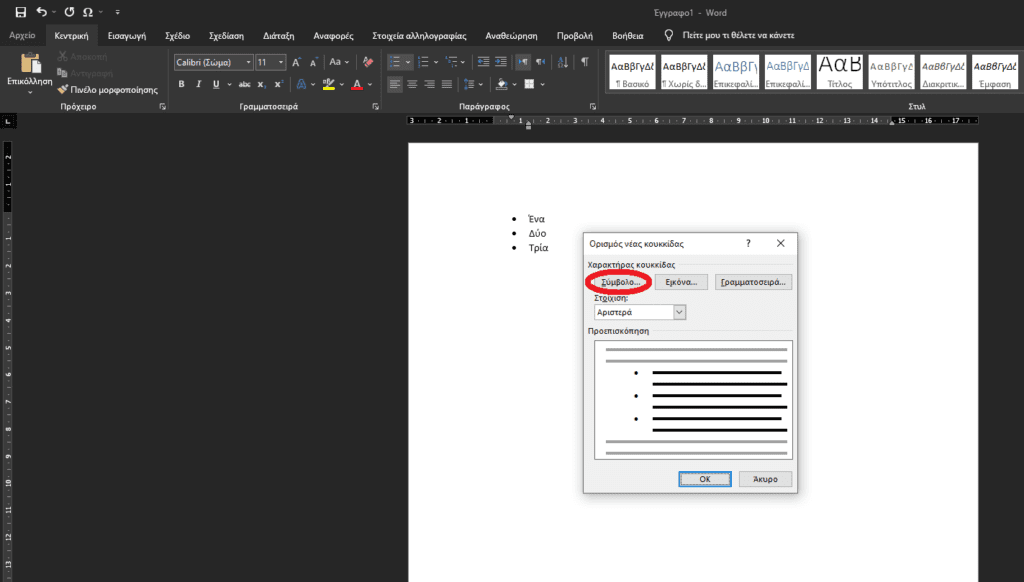 Εικόνα 3
4. Στην συνέχεια μπορούμε να περιηγηθούμε στις διάφορες επιλογές αλλάζοντας κατηγορία στην λίστα “Γραμματοσειρά” (κόκκινο πλαίσιο) και να επιλέξουμε το σύμβολο που μας ενδιαφέρει από κάτω (πράσινο πλαίσιο). Ολοκληρώνουμε τις προτιμήσεις μας επιλέγοντας OK.
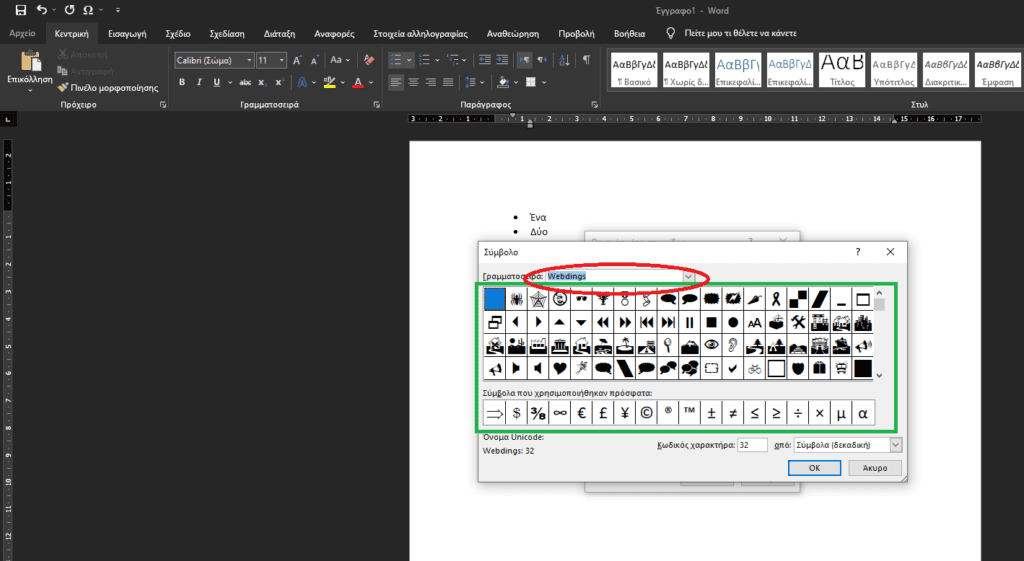 Εικόνα 4
5. Στο επόμενο παράθυρο βλέπουμε μία προεπισκόπηση του συμβόλου που επιλέξαμε. Η μουσική είναι στο αίμα μας γι’ αυτό η δική μας επιλογή 😊. Σε κάθε περίπτωση η επιλογή του συμβόλου είναι προσωπική υπόθεση.
Εάν μας ικανοποιεί το αποτέλεσμα επιλέγουμε ΟΚ.
 Εικόνα 5
6. Τα νέα σύμβολα στην λίστα μας είναι έτοιμα προσδίδοντας ένα πιο “προσωπικό χαρακτήρα” στο έγγραφο μας.
 Εικόνα 6
Εάν σε βοήθησε το άρθρο ή βρήκες κάτι το επιλήψιμο σε αυτό,
↓↓↓ θα χαρώ να γράψεις στα σχόλια ↓↓↓