
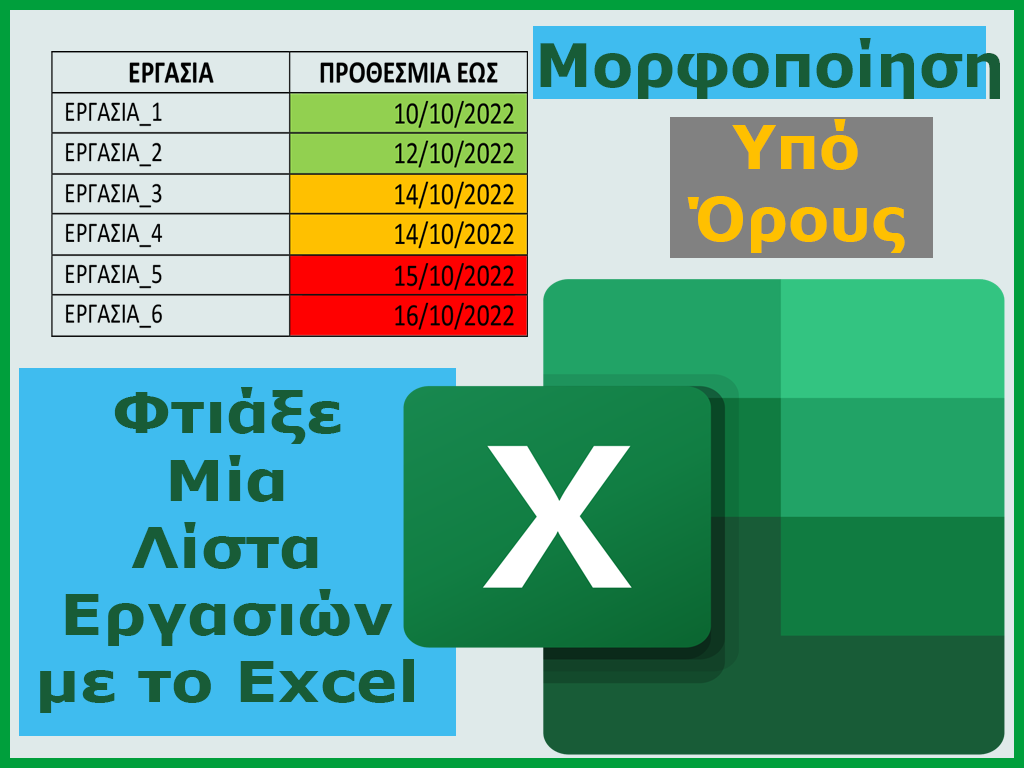
Είναι γνωστό ότι το Excel έχει πολλές δυνατότητες και μία από αυτές είναι η χρωματική αναπαράσταση αποτελέσματος αντιπαραβολής δεδομένων. Σε “απλά” Ελληνικά μπορούμε να ορίσουμε χρώματα σε δεδομένα όταν αποκτήσουν κάποια τιμή ή γενικότερα όταν “εκπληρώσουν” μία συνθήκη.
Η παραπάνω δυνατότητα ονομάζεται “Μορφοποίηση υπό όρους” (Conditional formatting) και βρίσκεται στην καρτέλα “Κεντρική” στην γραμμή εργαλείων του Excel (Εικόνα 1).
 Εικόνα 1
Στον σημερινό οδηγό θα μάθουμε πως να δημιουργήσουμε μία λίστα εργασιών με προθεσμίες (deadlines), οι οποίες θα έχουν διαφορετικό χρώμα, ανάλογα με την ημέρα την οποία διανύουμε.
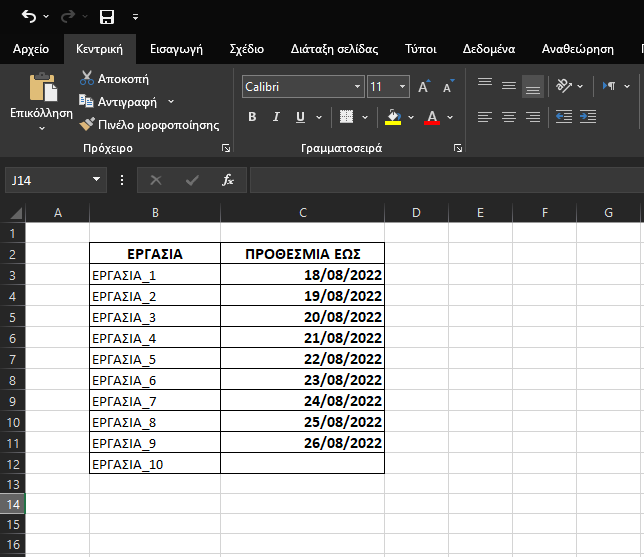
1. Εισάγουμε τα δεδομένα όπως επιθυμούμε. Στο παρακάτω παράδειγμα (Εικόνα 2) δεν έχει εφαρμοστεί κάτι ιδιαίτερο πέρα από περιγράμματα στα κελιά και πιο έντονα οι τίτλοι και οι ημερομηνίες. Δεν υπάρχουν περιορισμοί, εισάγεται όσα και όποια δεδομένα θέλετε.
 Εικόνα 2
Στο παράδειγμα μας την ημέρα του οδηγού έχουμε 19/08/2022 και οι ημερομηνίες που θα χρησιμοποιήσουμε σαν προθεσμίες για τις εργασίες μας είναι μεταξύ 18/08/2022 έως και 26/08/2022. Στην δική μας περίπτωση θέλουμε:
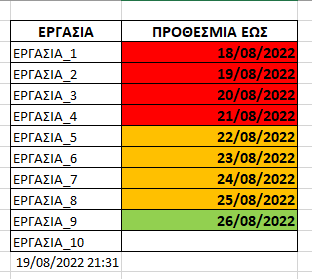
- 2 ημέρες πριν την προθεσμία και αφού την ξεπεράσει να απεικονίζεται με κόκκινο χρώμα.
- μεταξύ 3η και 6η ημέρα να απεικονίζεται με πορτοκαλί χρώμα.
- από την 7η ημέρα και μετά με πράσινο χρώμα.
- τέλος θα πρέπει να προνοήσουμε για τις εργασίες τις οποίες δεν θα έχουν κάποια προθεσμία να παραμένουν με λευκό φόντο.
Το αποτέλεσμα που επιθυμούμε φαίνεται παρακάτω (Εικόνα 3).
 Εικόνα 3
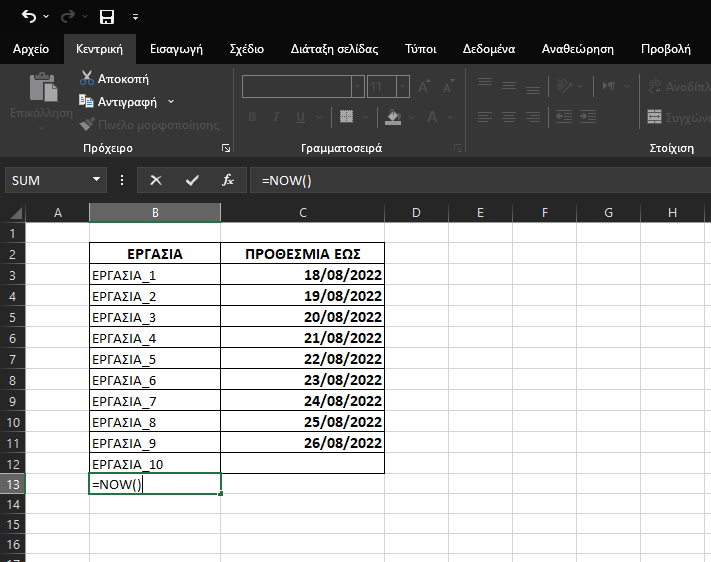
2. Στο επόμενο βήμα θα εισάγουμε την συνάρτηση NOW() που μας παρέχει η εφαρμογή και η οποία μας επιστρέφει την τρέχουσα ημερομηνία και ώρα. Σε όποιο κενό κελί επιθυμείτε (το οποίο δεν θα χρησιμοποιηθεί) θα πληκτρολογήσουμε το σύμβολο « = » για να “ενημερώσουμε” το Excel ότι θα του εισάγουμε έναν τύπο ή συνάρτηση, στην συνέχεια θα πληκτρολογήσουμε NOW() και θα πατήσουμε στο πληκτρολόγιο “Enter” στο πληκτρολόγιο.
 Εικόνα 4
3. Παρατηρούμε, στην περίπτωση που όλα πήγαν καλά, να εμφανίζεται η τρέχουσα ημερομηνία και ώρα (Εικόνα 5).
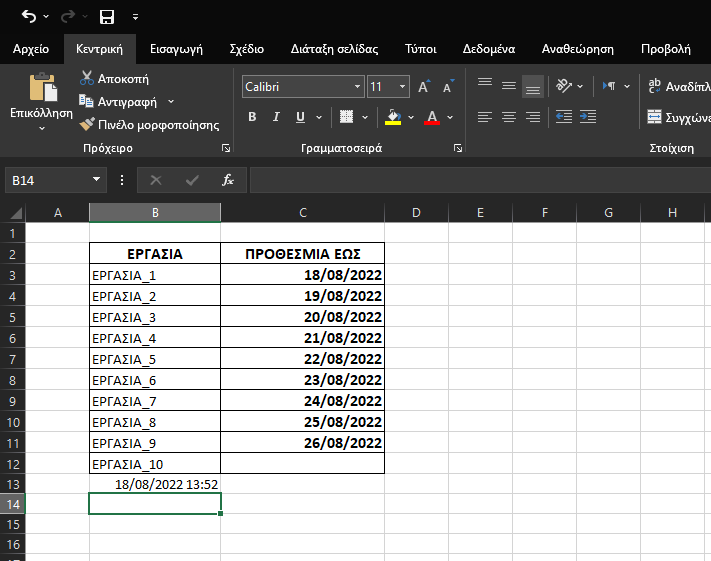 Εικόνα 5
4. Συνεχίζουμε με την εισαγωγή κανόνων ελέγχου για την επιλογή χρώματος ανάλογα με την ημερομηνία που έχουμε επιλέξει. Πιο απλά, θα δημιουργήσουμε συνθήκες/όρους οι οποίες/οι θα τρέχουν σε ορισμένη περιοχή και όταν θα είναι αληθείς (πχ 01/01/2022 = 01/01/2022) τότε θα χρωματίζει ανάλογα το κελί. Επιλέγουμε με το ποντίκι την “περιοχή” που θέλουμε να εφαρμόσουμε μορφοποίηση υπό όρους (Κινούμενη Εικόνα 1).
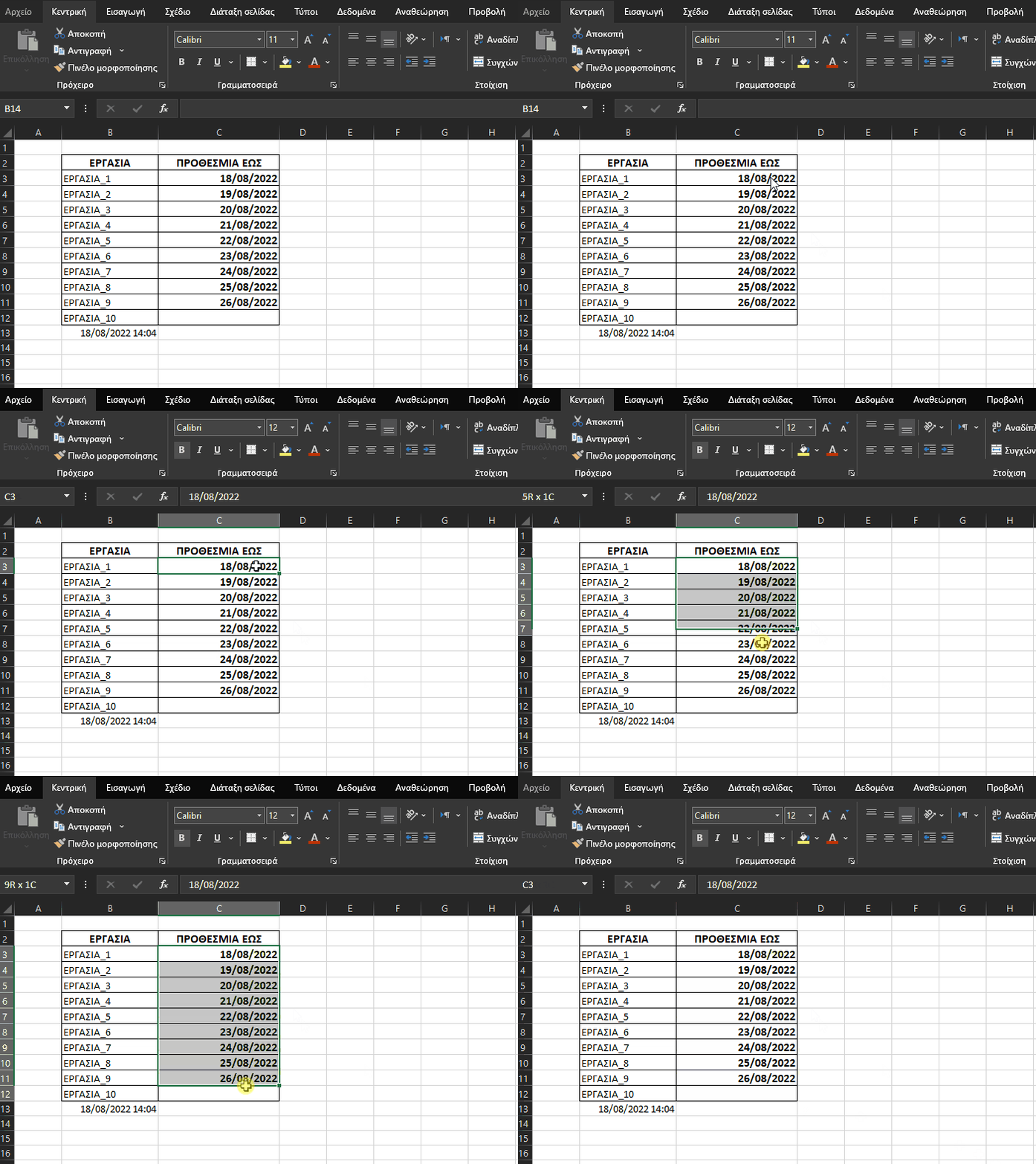 Κινούμενη Εικόνα 1
5. Με επιλεγμένη την περιοχή μεταβαίνουμε στο “Μορφοποίηση υπό όρους” και επιλέγουμε “Δημιουργία κανόνα…”.
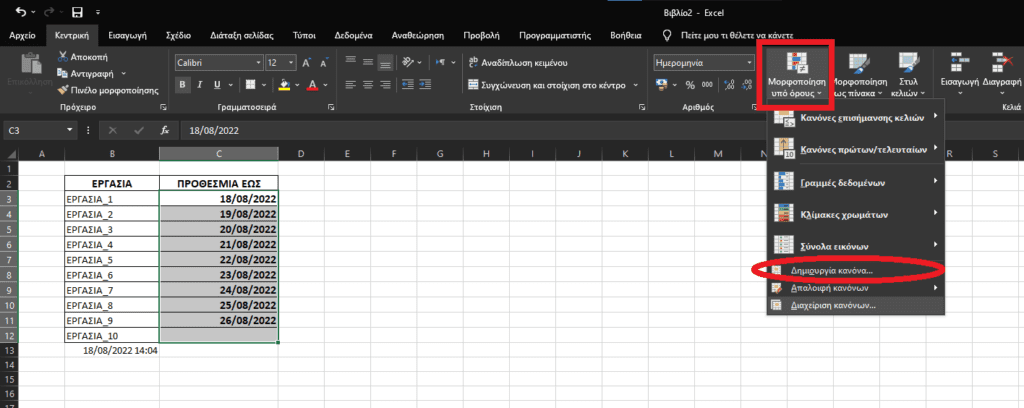 Εικόνα 6
6. Θα χρησιμοποιήσουμε την επιλογή “Μορφοποίηση μόνο των κελιών που περιέχουν” η οποία μας δίνει την δυνατότητα να μορφοποιούμε κελιά ανάλογα με την τιμή που περιέχουν. Ξεκινάμε να δομούμε τους κανόνες μας και δημιουργούμε αρχικά την περίπτωση στην οποία η προθεσμία μας λήγει μετά από 6+ ημέρες επιλέγοντας όπως φαίνεται παρακάτω και την μορφοποίηση του κελιού με πράσινο χρώμα.
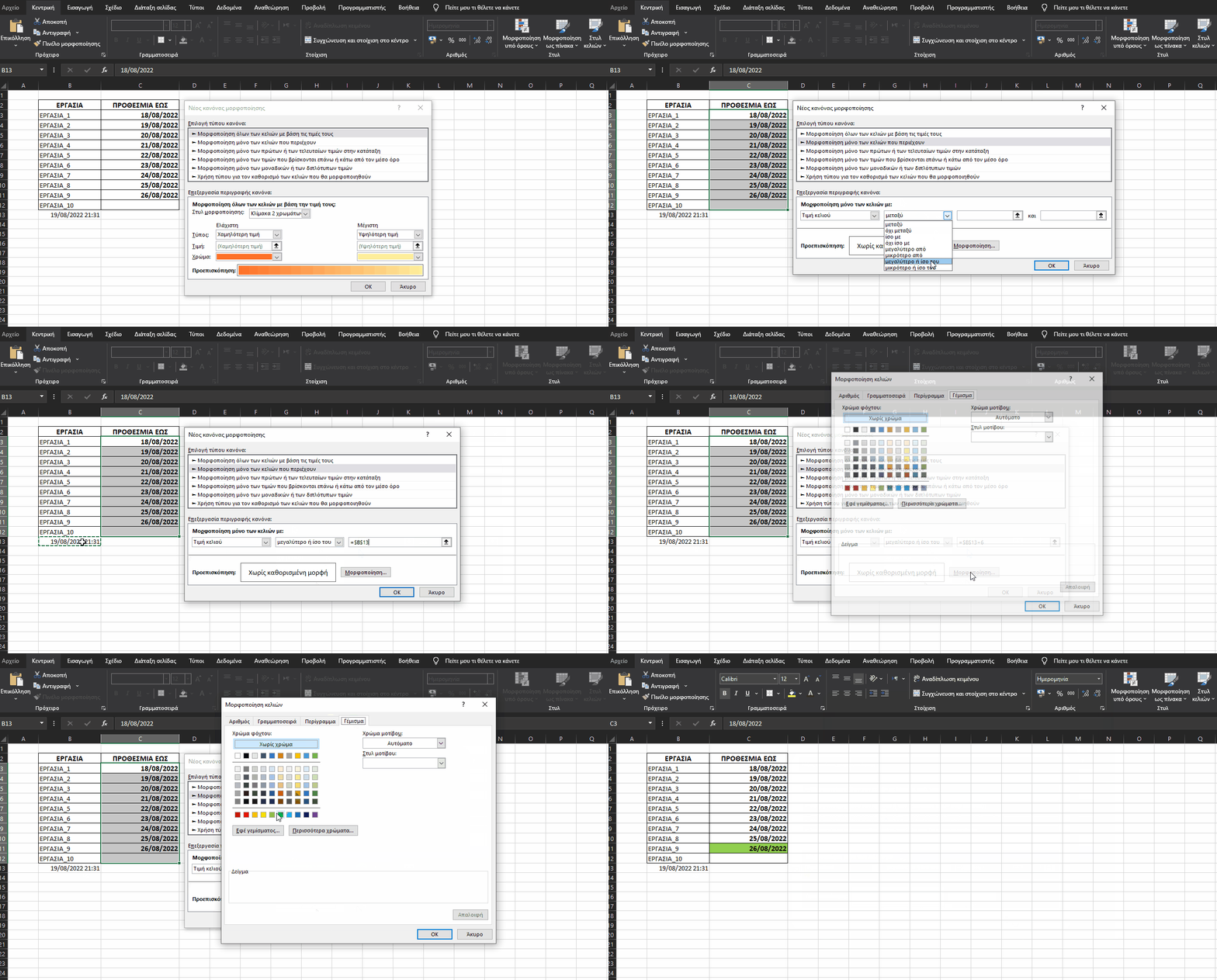 Κινούμενη Εικόνα 2
7. Ομοίως δημιουργούμε τον κανόνα ο οποίος θα είναι μεταξύ 3ης και 6ης ημέρας. Όπως θα παρατηρήσετε επιλέγουμε για την 3η ημέρα το κελί B13+2 διότι η εφαρμογή υπολογίζει μία ημέρα μετά (πράσινο πλαίσιο). Επιπλέον επιλέγουμε στην “Μορφοποίηση” το πορτοκαλί χρώμα (κόκκινο πλαίσιο).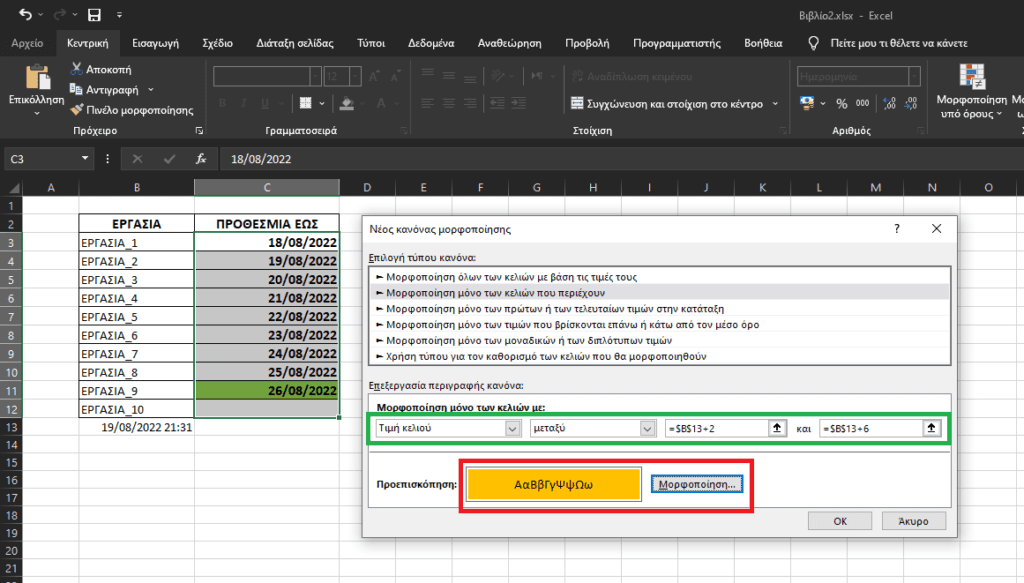 Εικόνα 7
8. Συνεχίζουμε με τον κανόνα ο οποίος θα είναι 2 ημέρες πριν την προθεσμία με κόκκινο χρώμα (πράσινο πλαίσιο). Παρατηρούμε ότι οι αλλαγές έχουν εφαρμοστεί για τους υπάρχοντες κανόνες άμεσα (μπλε πλαίσιο).
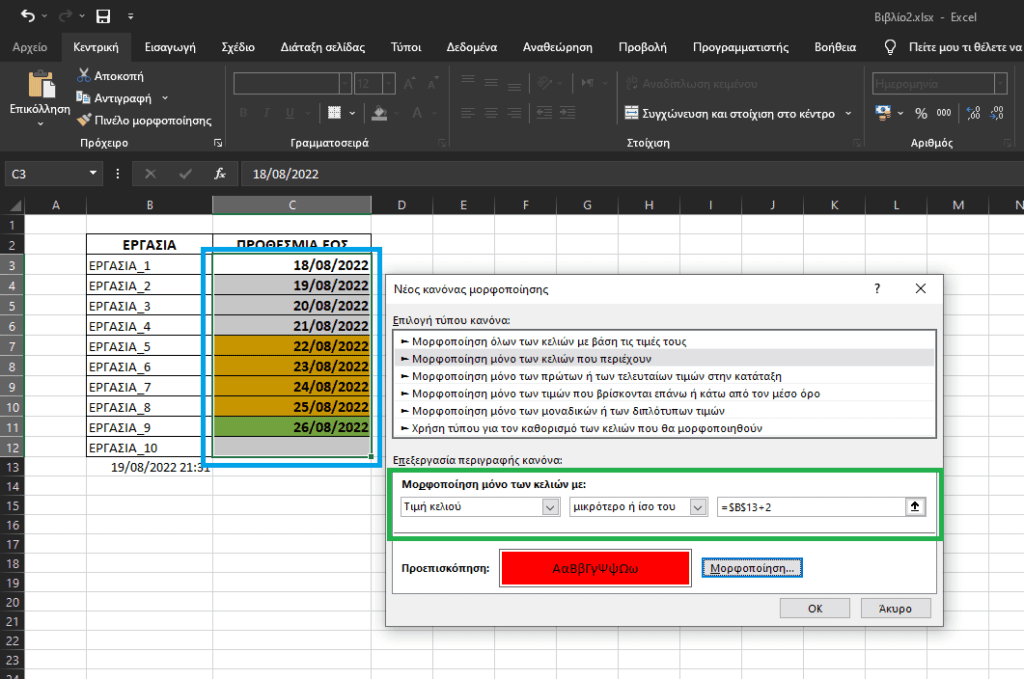 Εικόνα 8
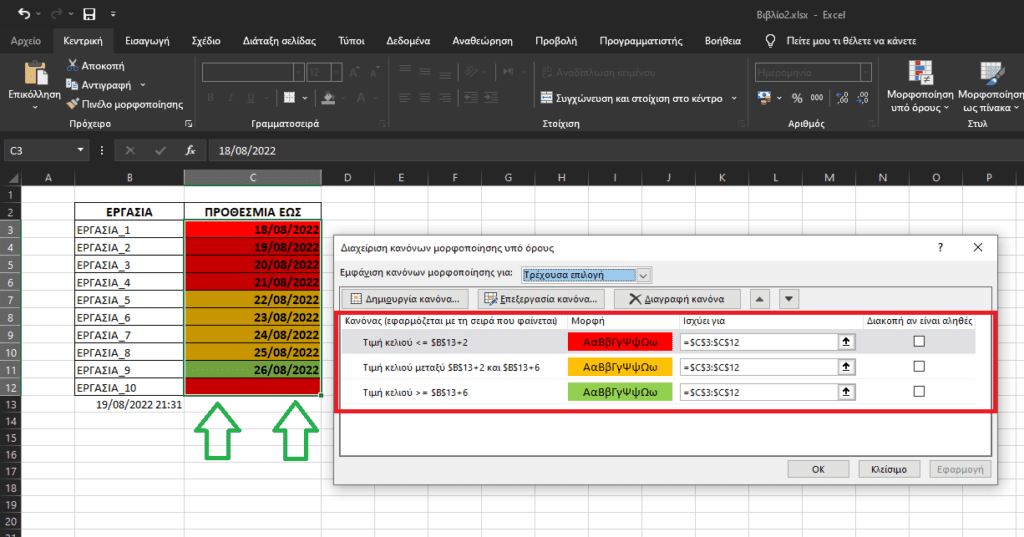
9. Πλέον οι κανόνες έχουν διαμορφωθεί όπως φαίνεται στην Εικόνα 9 (κόκκινο πλαίσιο) και παρατηρούμε ότι για την ΕΡΓΑΣΙΑ_10 η οποία δεν έχει προθεσμία η εφαρμογή την μορφοποίησε με κόκκινο χρώμα (πράσινα βέλη) διότι “βλέπει” την τιμή 0 στο κενό κελί το οποίο επί της ουσίας είναι τιμή προγενέστερη από την ημερομηνία αναφοράς (19/08/2022) και έτσι επαληθεύεται ο κανόνας με το κόκκινο χρώμα και εφαρμόζεται.
 Εικόνα 9
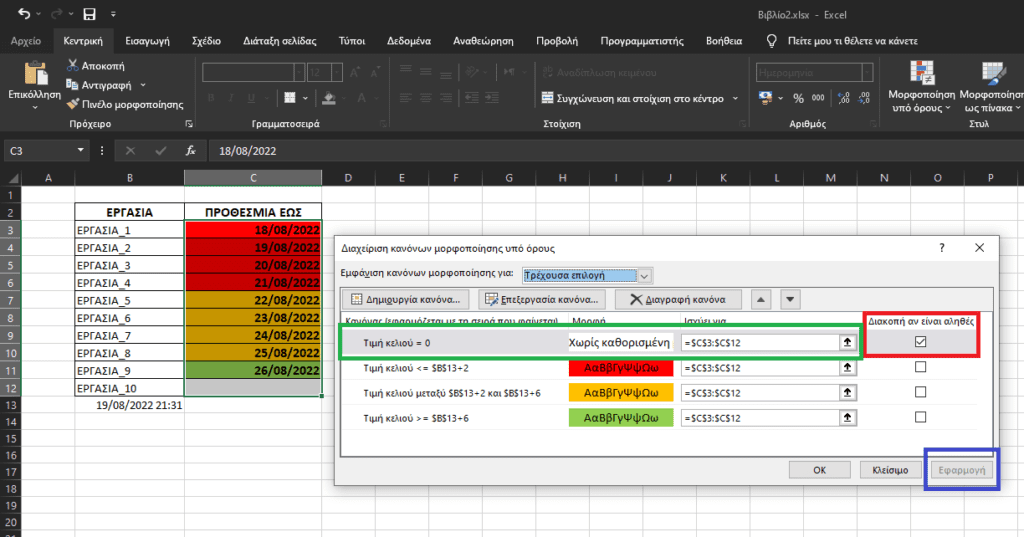
10. Πάμε να αντιμετωπίσουμε το πρόβλημα δημιουργώντας έναν κανόνα ο οποίος θα αφήνει αμετάβλητα τα κενά κελιά (=0) (πράσινο πλαίσιο) και θα σταματάει και την διαδικασία ελέγχου με άλλους κανόνες επιλέγοντας το “Διακοπή αν είναι αληθές” (κόκκινο πλαίσιο). Για να εφαρμόσουμε τις αλλαγές επιλέγουμε “Εφαρμογή”.
 Εικόνα 10
Συγχαρητήρια! Η λίστα μας είναι έτοιμη και οι χρωματισμοί αλλάζουν ανάλογα με την ημερομηνία που θα επιλέξουμε (Εικόνα 11) .
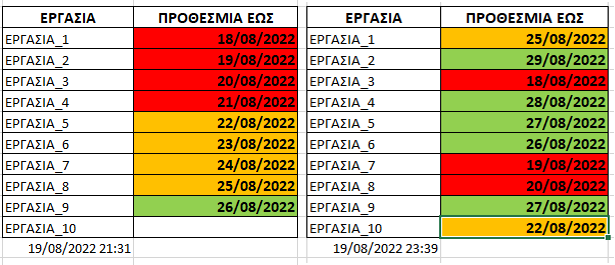 Εικόνα 11
Εάν σου φάνηκε χρήσιμο αυτό το άρθρο και το αφεντικό είναι χαρούμενο,
↓↓↓ Γράψε μου στα σχόλια ↓↓↓