

Πως να κάνεις εκτύπωση Excel σε μία σελίδα όταν αυτό έχει πολλές στήλες;
Μεγάλα Excel με πολλές στήλες τα οποία πρέπει να παρουσιάσουμε σε έντυπη μορφή ενδεχομένως να προκαλέσουν πονοκέφαλο. Μην ανησυχείς, σου έχω την λύση!
1. Στο παρακάτω αρχείο βλέπουμε ένα σετ δεδομένων το οποίο αποτελείται από 13 στήλες και 1000 γραμμές δεδομένων. Ως προς το πλήθος των γραμμών δεν υπάρχει πρόβλημα καθ’ όσον θα έχουμε απλά τις ανάλογες σελίδες με τον όγκο των δεδομένων, όμως όταν πρόκειται για στήλες, αυτές δημιουργούν πρόβλημα διότι συνήθως δεν χωράνε σε ένα έγγραφο Α4.
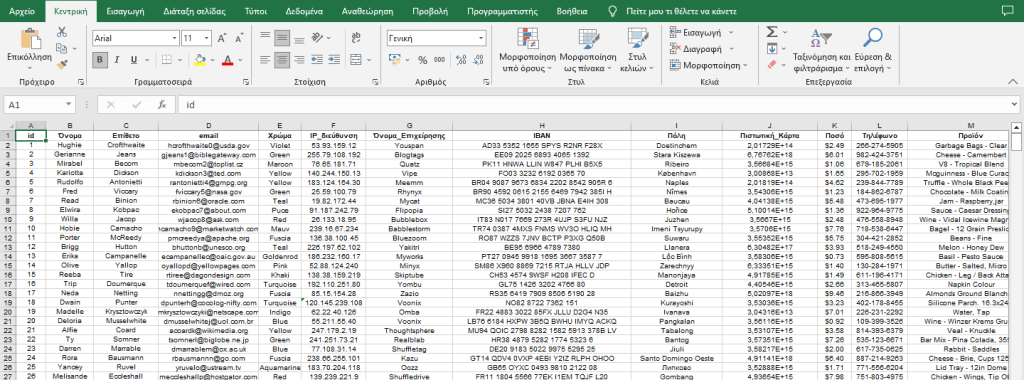 Εικόνα 1
2. Πατώντας Ctrl + P ή επιλέγοντας “Αρχείο” και στην συνέχεια “Εκτύπωση” βλέπουμε προεπισκόπηση του εγγράφου που θα εκτυπωθεί. Παρατηρούμε ότι περιλαμβάνονται μόνο οι 7 από τις 13 στήλες.
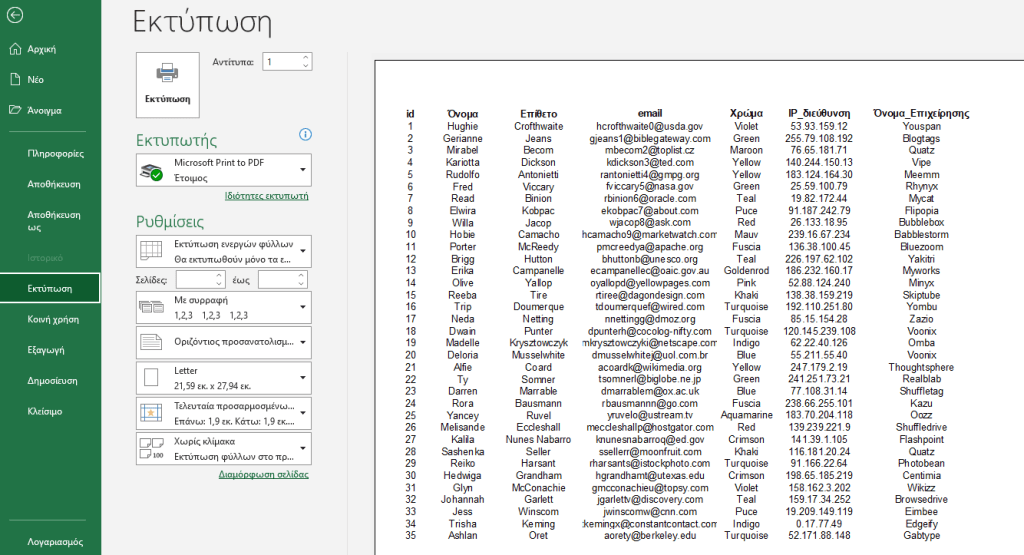 Εικόνα 2
3. Για αρχή επιλέγουμε τον εκτυπωτή μας που θα μας εκτυπώσει το έγγραφο. Στην περίπτωση μου δεν έχω κάποιον εκτυπωτή.
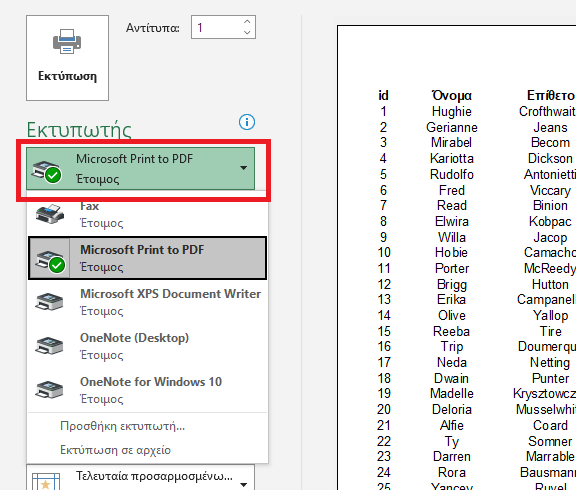 Εικόνα 3
4. Στην συνέχεια θα επιλέξουμε ο προσανατολισμός του εκτυπωμένου εγγράφου να είναι σε “Οριζόντιο προσανατολισμό” και όχι σε κατακόρυφο.
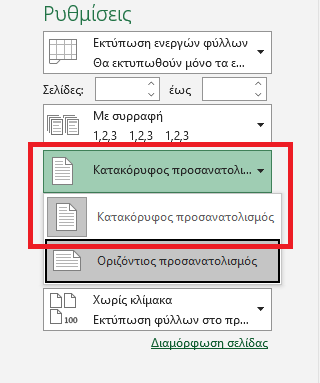 Εικόνα 4
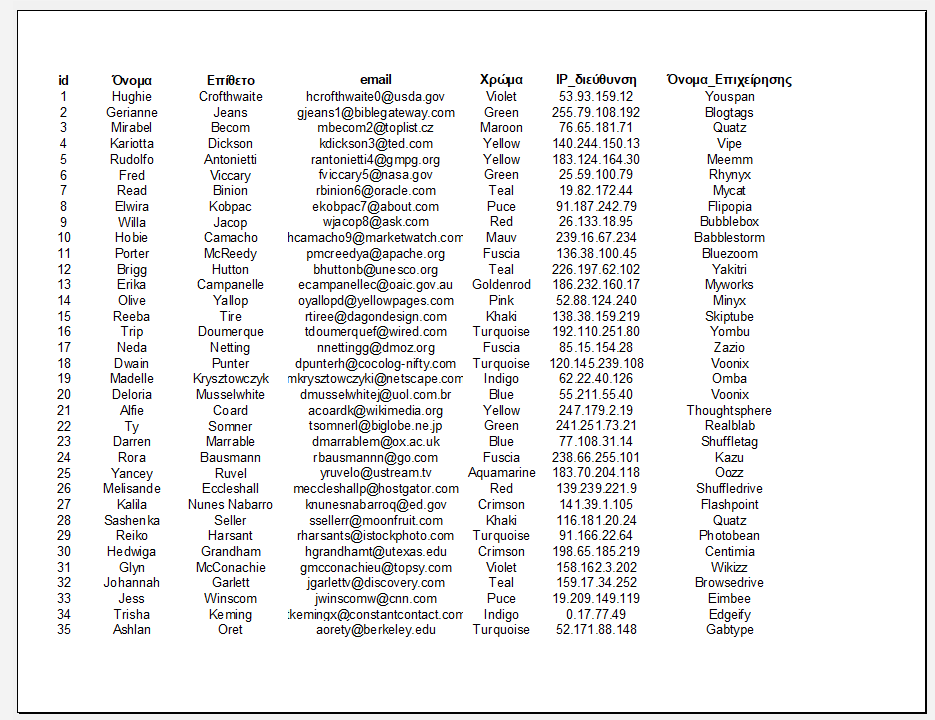
5. Παρατηρούμε (Εικόνα 5) ότι δεν έχουμε και πολλές αλλαγές στο έγγραφο, ακόμα βλέπουμε τις 7 από τις 13 στήλες. Τα επόμενα βήματα θα είναι ουσιαστικά για την εκτύπωση Excel σε μία σελίδα.
 Εικόνα 5
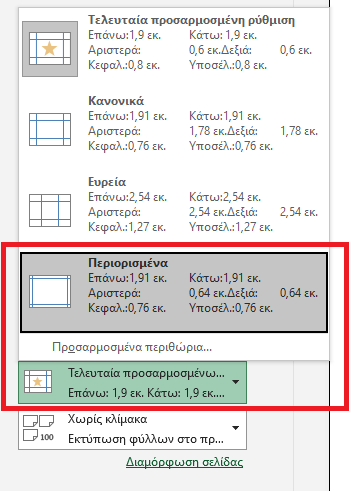
6. Πηγαίνουμε στα περιθώρια του εγγράφου που θα εκτυπωθεί και επιλέγουμε “Περιορισμένα“.
 Εικόνα 6
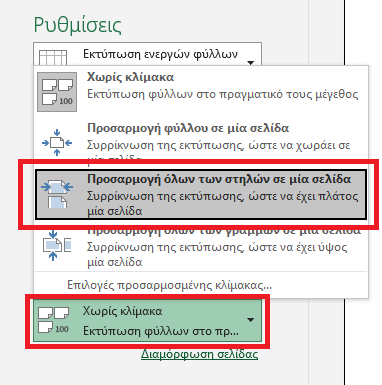
7. Φτάσαμε στο πιο σημαντικό βήμα. Στην κλίμακα επιλέγουμε “Προσαρμογή όλων των στηλών σε μία σελίδα“, με την παραπάνω επιλογή ορίζουμε στο Excel να χωρέσει τις στήλες μας στην σελίδα Α4.
 Εικόνα 7
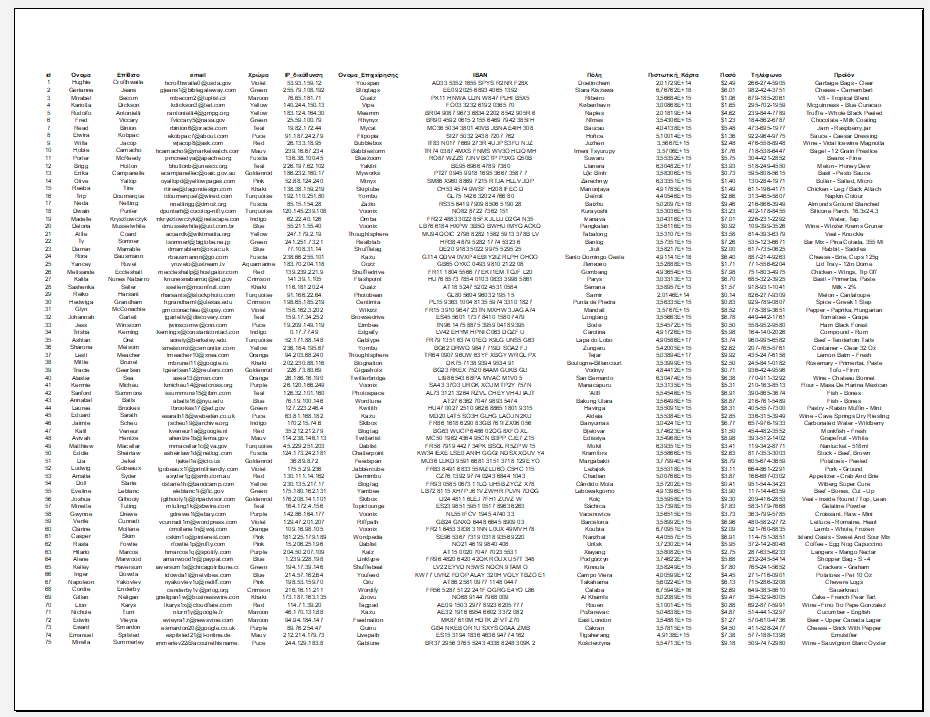
8. Πολύ καλά! Πλέον βλέπουμε ότι όλες μας οι στήλες αποτυπώνονται στο έγγραφο. Παρ’ όλα αυτά το έγγραφο μας έχει μία αδυναμία την οποία θα αντιμετωπίσουμε.
 Εικόνα 8
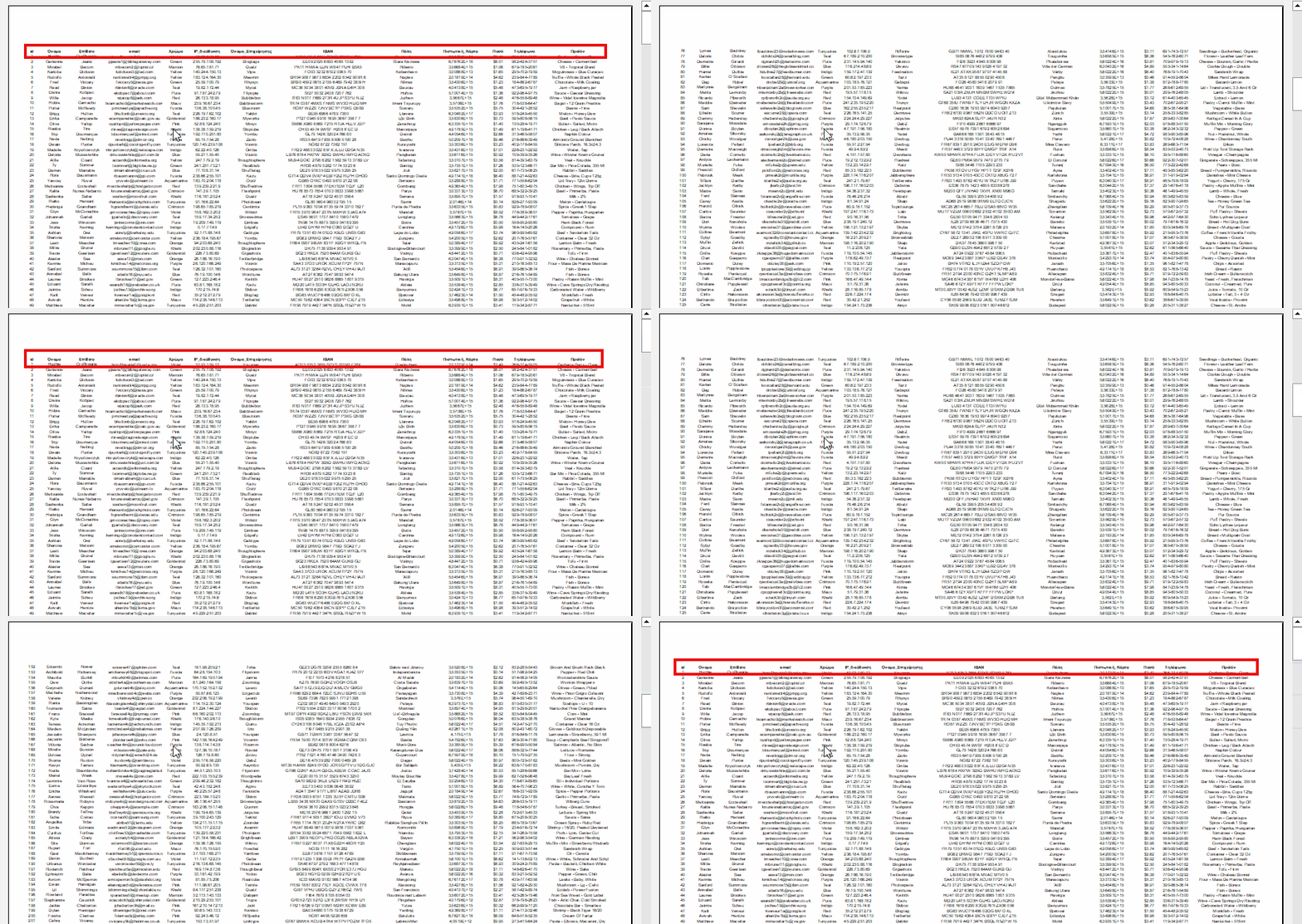
9. Όπως φαίνεται στην Κινούμενη Εικόνα 1 παρακάτω, η πρώτη σελίδα θα περιέχει τους τίτλους των στηλών και οι επόμενες ΔΕΝ θα τους έχουν όποτε ο αναγνώστης θα πρέπει να “φαντάζεται” τι βλέπει ή να ανατρέχει στην πρώτη σελίδα. ΔΕΝ το θέλουμε αυτό για το καλό μας αφεντικό 🙂 !
 Κινούμενη Εικόνα 1
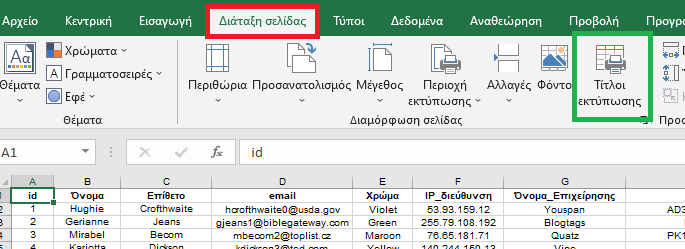
10. Πηγαίνουμε πίσω στο αρχείο μας και επιλέγουμε από την κορδέλα “Διάταξη σελίδας” (κόκκινο πλαίσιο) και στην συνέχεια “Τίτλοι εκτύπωσης” (πράσινο πλαίσιο).
 Εικόνα 9
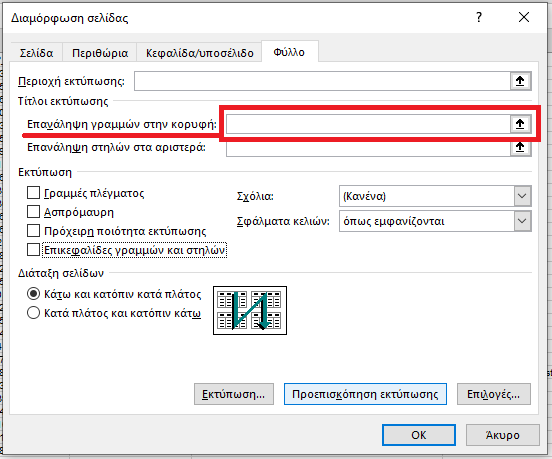
11. Στο παράθυρο που εμφανίζεται, μεταβαίνουμε στο “Επανάληψη γραμμών στην κορυφή” και κάνουμε κλικ μέσα στο κόκκινο πλαίσιο όπως φαίνεται στην Εικόνα 10 ή στο “βελάκι” αυτού για να επιλέξουμε την περιοχή των τίτλων.
 Εικόνα 10
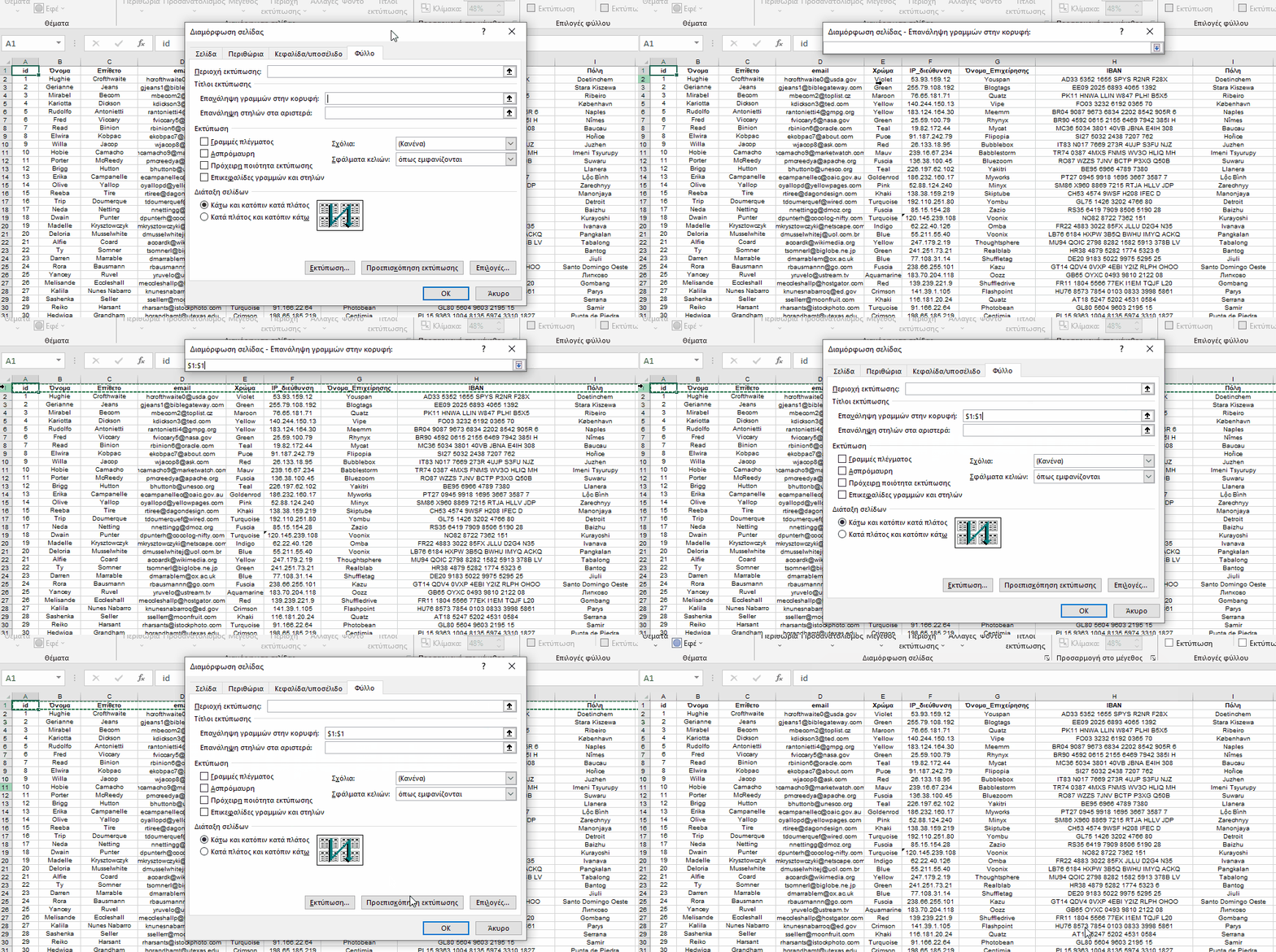
12. Ο κέρσορας μας γίνεται μαύρο βελάκι και επιλέγουμε όλη την πρώτη γραμμή όπως φαίνεται στην Κινούμενη Εικόνα 2. Πιέζουμε Enter για να επικυρώσουμε την επιλογή μας και στην συνέχεια ΟΚ.
 Κινούμενη Εικόνα 2
13. Συγχαρητήρια! Η εκτύπωση Excel σε μία σελίδα μπορεί να πραγματοποιηθεί. Το αρχείο μας είναι έτοιμο προς εκτύπωση και πλήρως ευανάγνωστο. Όλες οι σελίδες περιέχουν τους τίτλους των στηλών και όλη η πληροφορία αποτυπώνεται όπως πρέπει. Το μόνο που απομένει είναι να πατήσουμε το “Εκτύπωση“.
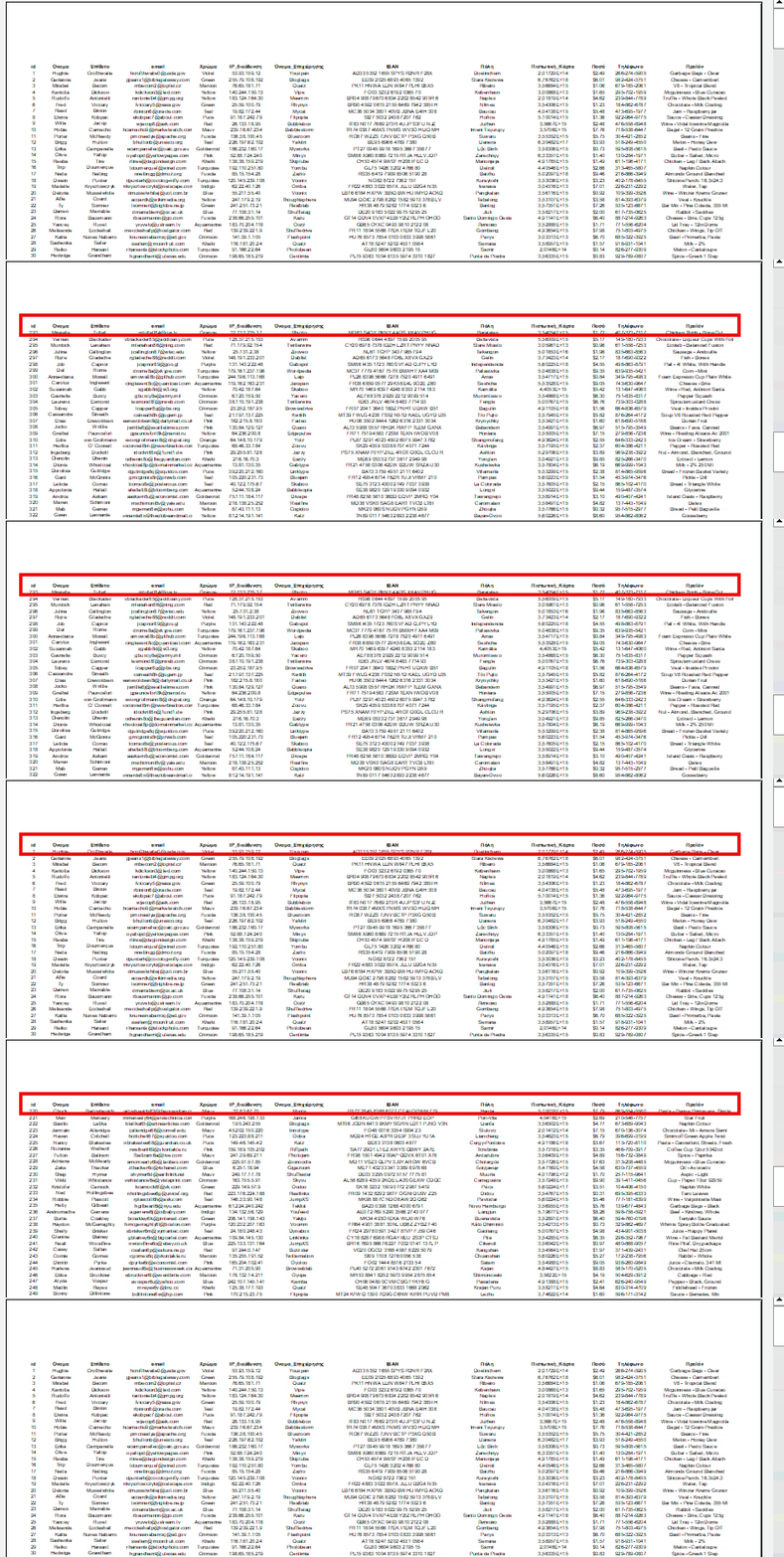 Κινούμενη Εικόνα 3
Κατάφερες να “χωρέσεις” το Excel σου σε μία σελίδα με αυτόν τον οδηγό;
Εάν ναι… ή και όχι, γράψε μου
↓↓↓ Στα σχόλια από κάτω ↓↓↓
Σας ευχαριστούμε πολύ! Πολύτιμη η βοήθειά σας και άκρως κατανοητή!
Χαίρομαι πολύ Αναστασία που βρήκες χρήσιμες τις παραπάνω οδηγίες.
Να είσαι καλά και σε ευχαριστώ και εγώ για το σχόλιο σου!
Ευχαριστώ πολύ! Εξήγηση με απλά λόγια! Απόλυτα κατανοητό!
Σε ευχαριστώ πολύ Γιώργο για το σχόλιο σου. Είναι χαρά μου να φαίνονται χρήσιμες οι οδηγίες μου!