

Πως μπορείς να βρεις το πλήθος των περιπτώσεων που εμφανίζεται μία τιμή σε παραπάνω από μία στήλη στο Excel;
Σε μία στήλη τα πράγματα είναι απλά και θα μπορούσαμε να χρησιμοποιήσουμε μία COUNTIF() όμως στη περίπτωση που δουλεύουμε σε παραπάνω από μία στήλη τα πράγματα δυσκολεύουν γι’ αυτό σήμερα θα σου παρουσιάσω μία ευέλικτη λύση.
Αναφέρω την λύση ώς “ευέλικτη” διότι θα έχουμε αποτέλεσμα χωρίς να ενεργήσουμε χειροκίνητα στην περίπτωση νέων τιμών.
Θα σου εξηγήσω καλύτερα στο παράδειγμα μου. Πάμε να το δούμε.
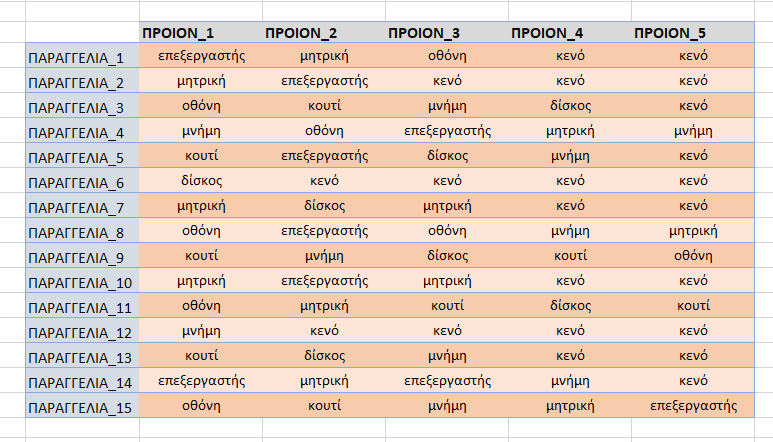
1. Στην Εικόνα 1 φαίνεται ένα set δεδομένων το οποίο υποθετικά μπορεί να είναι οι παραγγελίες σε ένα κατάστημα με έως 5 προϊόντα και το ερώτημα είναι πως μπορούμε να βρούμε το πλήθος των επεξεργαστών που πουλήθηκαν, των μητρικών κ.ο.κ.
 Εικόνα 1
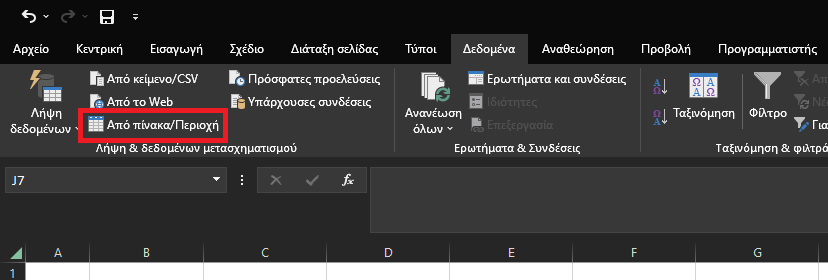
2. Θα χρησιμοποιήσουμε Power Query οπότε μεταβαίνουμε στην καρτέλα “Δεδομένα” (“Data”) και επιλέγουμε “Από πίνακα/Περιοχή” (“From table/Range”).
 Εικόνα 2
3. Επιλέγουμε την περιοχή αναφοράς για τον πίνακα μας και επιλέγουμε και για την ύπαρξη κεφαλίδων στον πίνακα μας εάν υπάρχουν (κόκκινο πλαίσιο). Είναι συνετό να υπάρχουν κεφαλίδες.
 Εικόνα 3
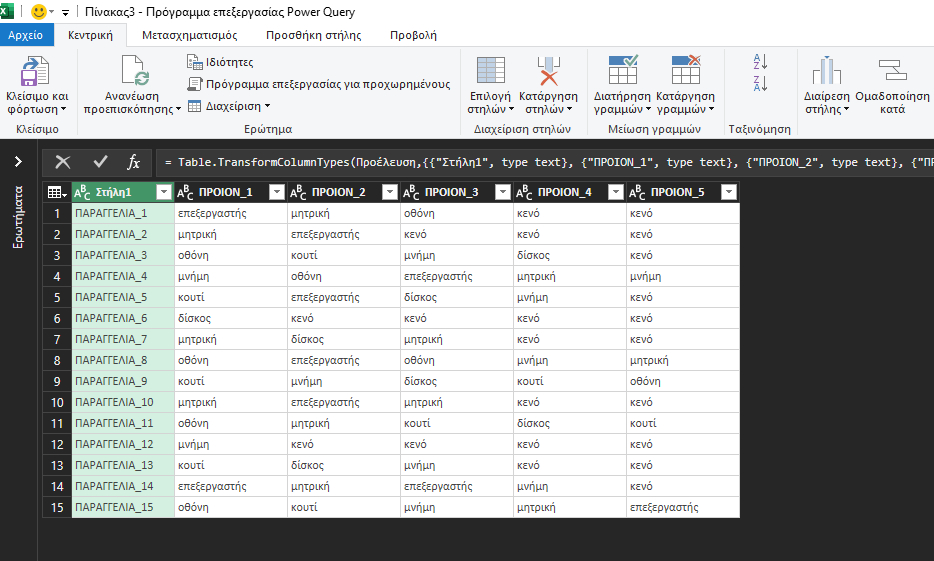
4. Στην επόμενη οθόνη που μας εμφανίζεται βλέπουμε το Πρόγραμμα επεξεργασίας Power Query.
 Εικόνα 4
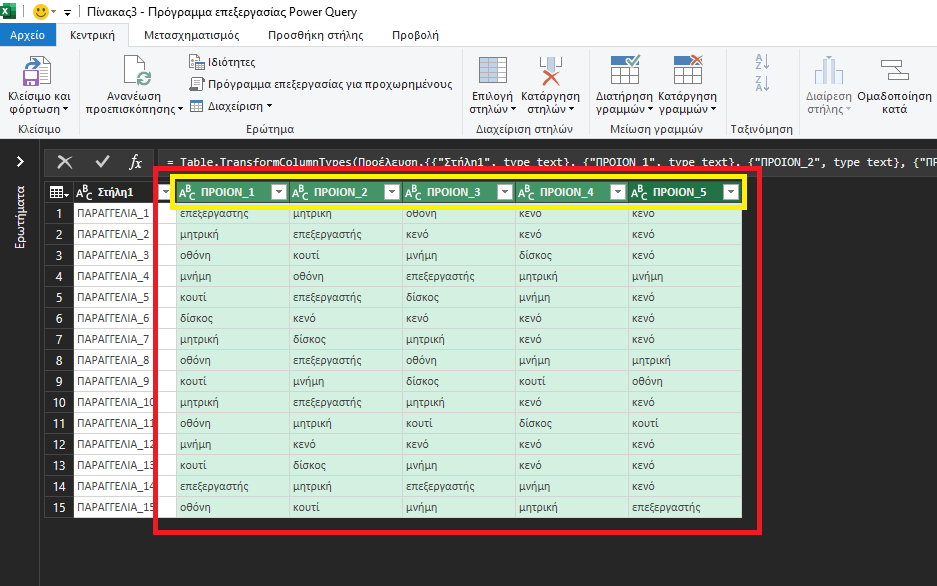
5. Κρατώντας πατημένο το πλήκτρο Shift για την επιλογή πολλαπλών στηλών, επιλέγουμε τις στήλες με τις τιμές που μας ενδιαφέρουν. Εν προκειμένω επιλέγουμε την στήλη “ΠΡΟΙΟΝ_1” έως “ΠΡΟΙΟΝ_5” όπως φαίνεται στο κόκκινο πλαίσιο.
 Εικόνα 5
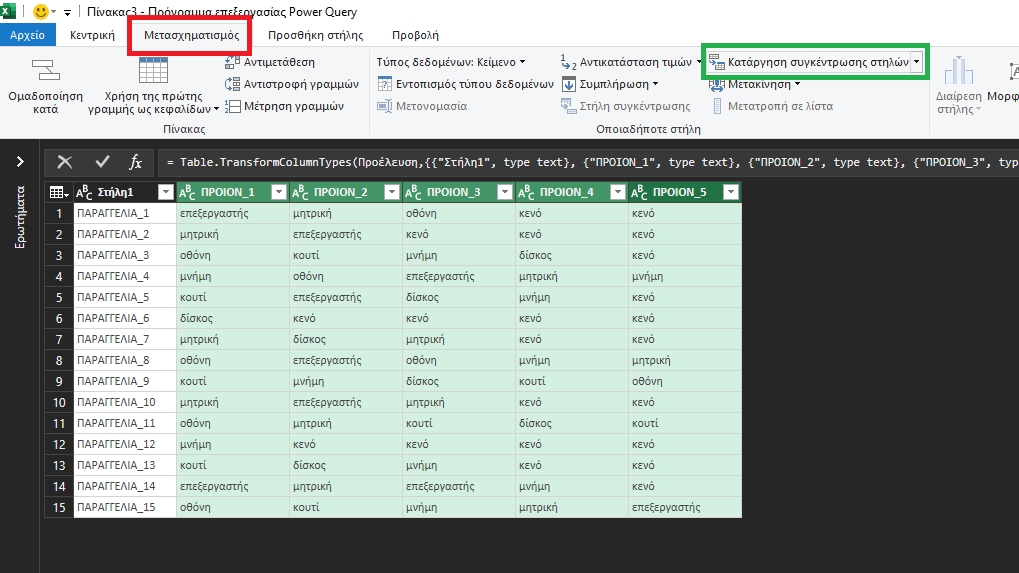
6. Στην συνέχεια από την καρτέλα “Μετασχηματισμός” (“Transform”) επιλέγουμε το “Κατάργηση συγκέντρωσης στηλών” (“Unpivot Columns”). Με την παραπάνω τεχνική όλα τα δεδομένα θα συγκεντρωθούν σε μία στήλη για να μπορέσουμε να εξάγουμε το αποτέλεσμα που θέλουμε.
 Εικόνα 6
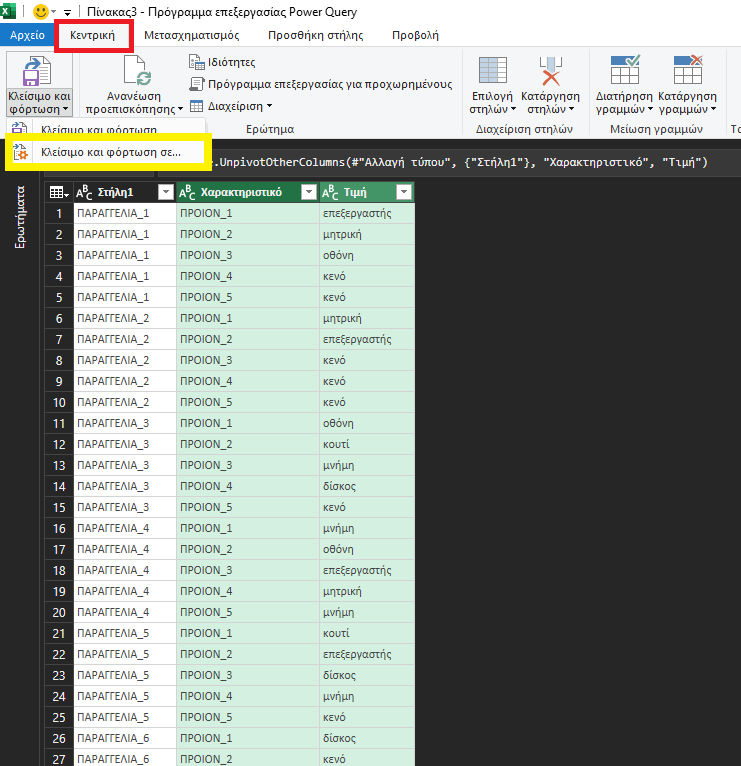
7. Τελειώνοντας με το Power Query επιλέγουμε στην καρτέλα το “Κεντρική” (“Home”) και επόμενο το “Κλείσιμο και φόρτωση σε…” (“Close & Load To…”) όπως φαίνεται στο κίτρινο πλαίσιο.
 Εικόνα 7
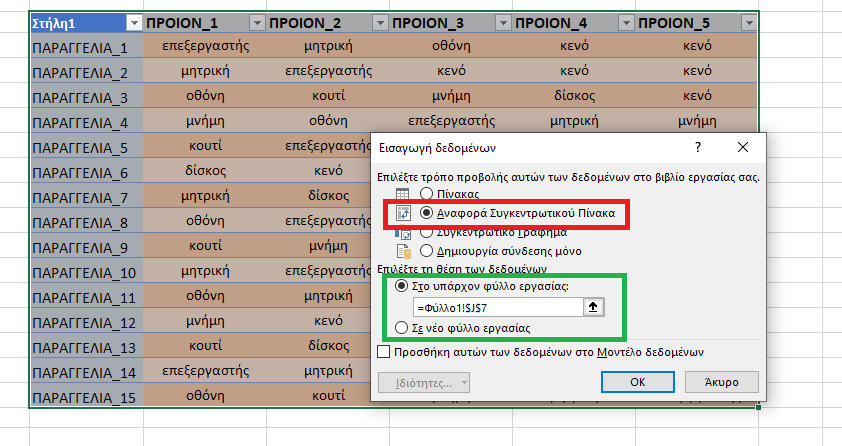
8. Στο παράθυρο που εμφανίζεται επιλέγουμε “Αναφορά Συγκεντρωτικού Πίνακα” (“PivotTable Report”) για το που επιθυμούμε να τοποθετήσουμε τα δεδομένα. Μπορούμε να επιλέξουμε το ίδιο φύλλο δίπλα από τον πίνακα μας (πράσινο πλαίσιο).
 Εικόνα 8
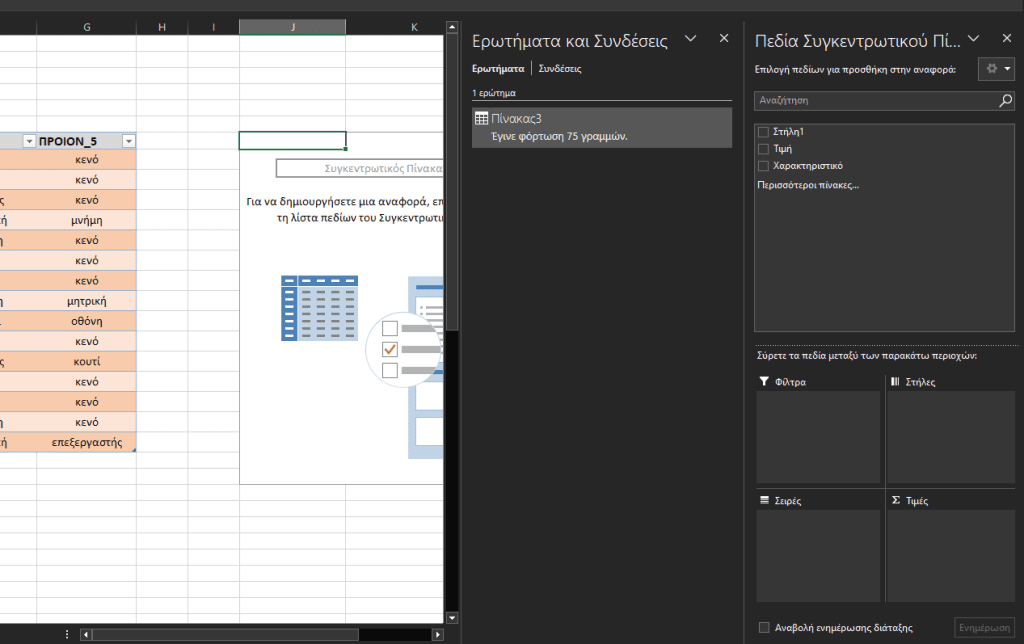
9. Μας εμφανίζονται οι επιλογές που μας παρέχει ένας Συγκεντρωτικός Πίνακας ή αλλιώς Pivot Table.
 Εικόνα 9
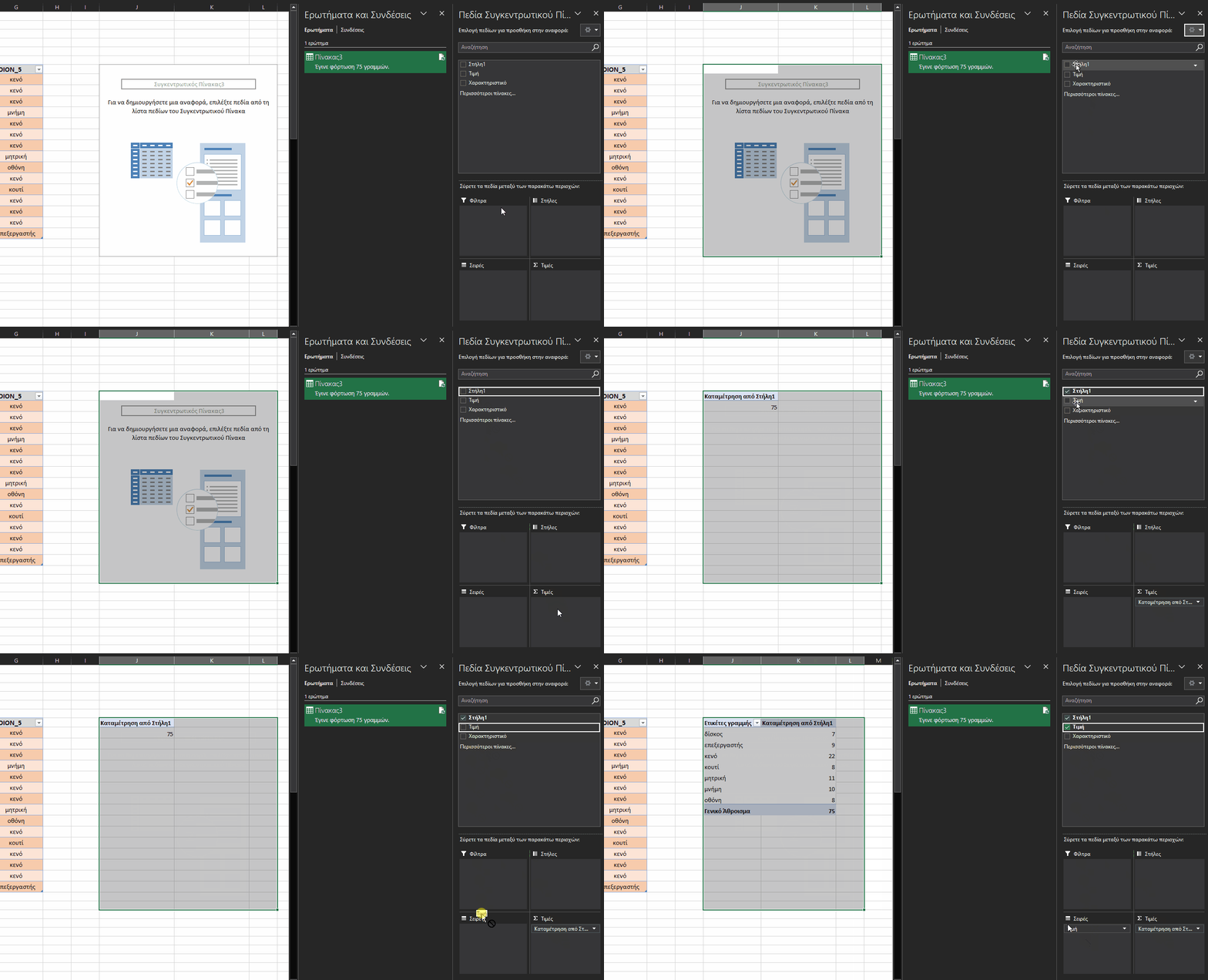
10. Επιλέγουμε για τις “Τιμες” (“Values”) το “Στήλη 1” και για τις “Σειρές” (“Rows”) το “Τιμή” όπως φαίνεται και στην Κινούμενη Εικόνα 1.
 Κινούμενη Εικόνα 1
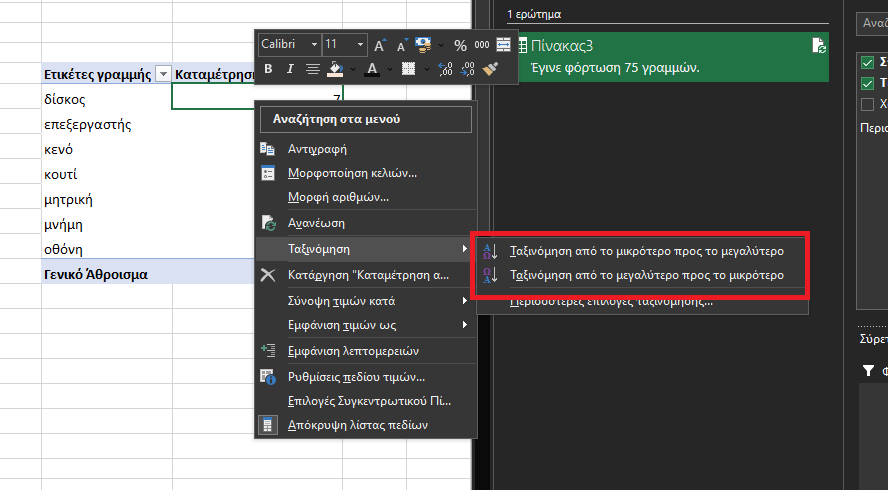
11. Για να έχουμε τα αποτελέσματα μας ταξινομημένα απο το μεγαλύτερο προς το μικρότερο με αριστερό κλικ στο πρώτο κελί της στήλης “Καταμέτρηση από Στήλη1” επιλέγουμε “Ταξινόμιση” (“Short”) και “Ταξινόμηση από το μεγαλύτερο προς το μικρότερο” (“Sort Largest to Smallest”).
 Εικόνα 10
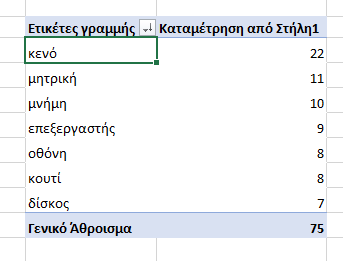
12. Ο πίνακας μας είναι έτοιμος και σε αυτόν φαίνονται το πλήθος των εξαρτημάτων υπολογιστή τα οποία πουλήθηκαν.
 Εικόνα 11
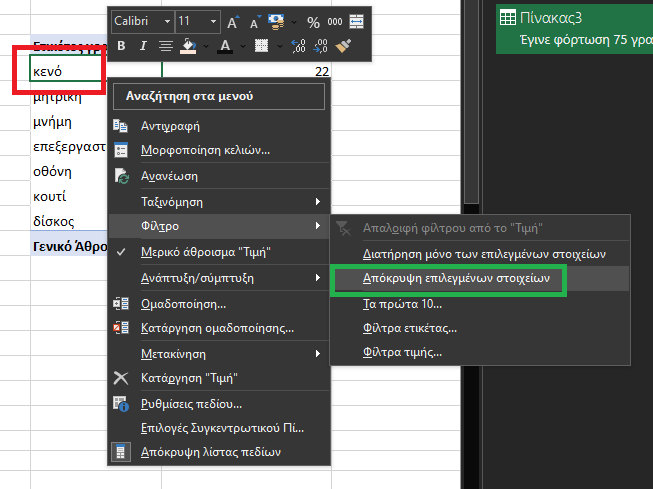
13. Παρατηρούμε ότι έχουμε αρκετές τιμές οι οποίες είναι “κενό”. Είναι κελιά τα οποία δεν είχαν κάποιο από τα μέρη του υπολογιστή. Μπορούμε αυτή την τιμή να την αποκρύψουμε. Με επιλεγμένο το κελί (κόκκινο πλαίσιο) κάνουμε δεξί κλικ “Φίλτρο” (“Filter”) και “Απόκρυψη επιλεγμένων στοιχείων” (“Hide Selected Items”) (πράσινο πλαίσιο).
 Εικόνα 12
14. Συγχαρητήρια! Καταφέραμε και βρήκαμε πόσα εξαρτήματα ηλεκτρονικού υπολογιστή πωλήθηκαν σε αυτές τις 15 παραγγελίες.
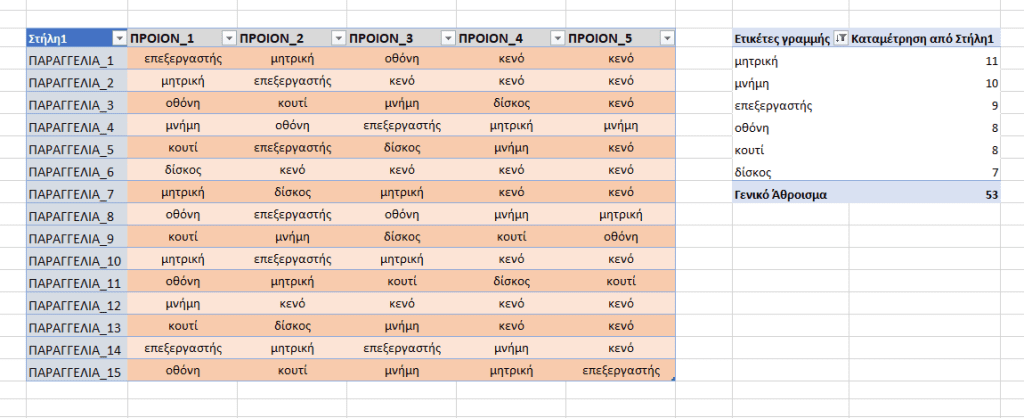 Εικόνα 13
Σημείωση: Η Microsoft στα Office 365 δίνει την συνάρτηση TOCOL() η οποία ουσιαστικά κάνει την δουλειά του Power Query και μας κάνει την ζωή πιο έυκολη.
Αυτή ήταν μία δική μου προσέγγιση στο πρόβλημα. Εάν έχεις κάτι διαφορετικό να προτείνεις ή αν απλά σου άρεσε ο οδηγός…
↓↓↓θα χαρώ πολύ να το δω στα σχόλια σου.↓↓↓