

Πίνακας περιεχομένων στο Word; Ε ναί!
Ήρθε η ώρα να κάνουμε τα Word έγγραφα μας πιο επαγγελματικά και να προσθέσουμε έναν πίνακα περιεχομένων (table of contents).
Με τα περιεχόμενα ο αναγνώστης θα έχει την δυνατότητα να περιηγηθεί στο έγγραφο γρηγορότερα επιλέγοντας την σελίδα που θέλει χωρίς να απαιτείται ατελείωτο scrollαρισμα μέχρι να βρει αυτό που τον ενδιαφέρει.
Για να δημιουργήσουμε έναν πίνακα περιεχομένων θα πρέπει το έγγραφο μας να περιέχει επικεφαλίδες, υπότιτλους κλπ. Δεν χρειάζεται να έχουμε από όλα τα παραπάνω, αρκούν και οι επικεφαλίδες.
Στο παρακάτω παράδειγμα έχουμε ένα μη μορφοποιημένο κείμενο με συνταγές μαγειρικής (Εικόνα 1). Τα “Συνταγή 1” και “Συνταγή 2” θα είναι η Επικεφαλίδα 1 (“Heading 1”) και τα “Υλικά”, “Εκτέλεση” θα είναι Επικεφαλίδες 2 (“Heading 2”)
 Εικόνα 1
1. Για να μορφοποιήσουμε το έγγραφο μας θα χρησιμοποιήσουμε τα “Στυλ” (“Style” Πράσινο πλαίσιο) από την καρτέλα “Κεντρική” (“Home” Κόκκινο πλαίσιο). Επι της ουσίας το “Στυλ” είναι μία ιδιότητα που θα έχει η λέξει ή το σύνολο λέξεων.
 Εικόνα 2
2. Για να δώσουμε ένα “Στυλ” από τα προκαθορισμένα που έχει το Word επιλέγουμε την λέξη ή το σύνολο των λέξεων που επιθυμούμε και επιλέγουμε την επιθυμητή ιδιότητα (“Στυλ”) όπως φαίνεται στην Κινούμενη Εικόνα 1.
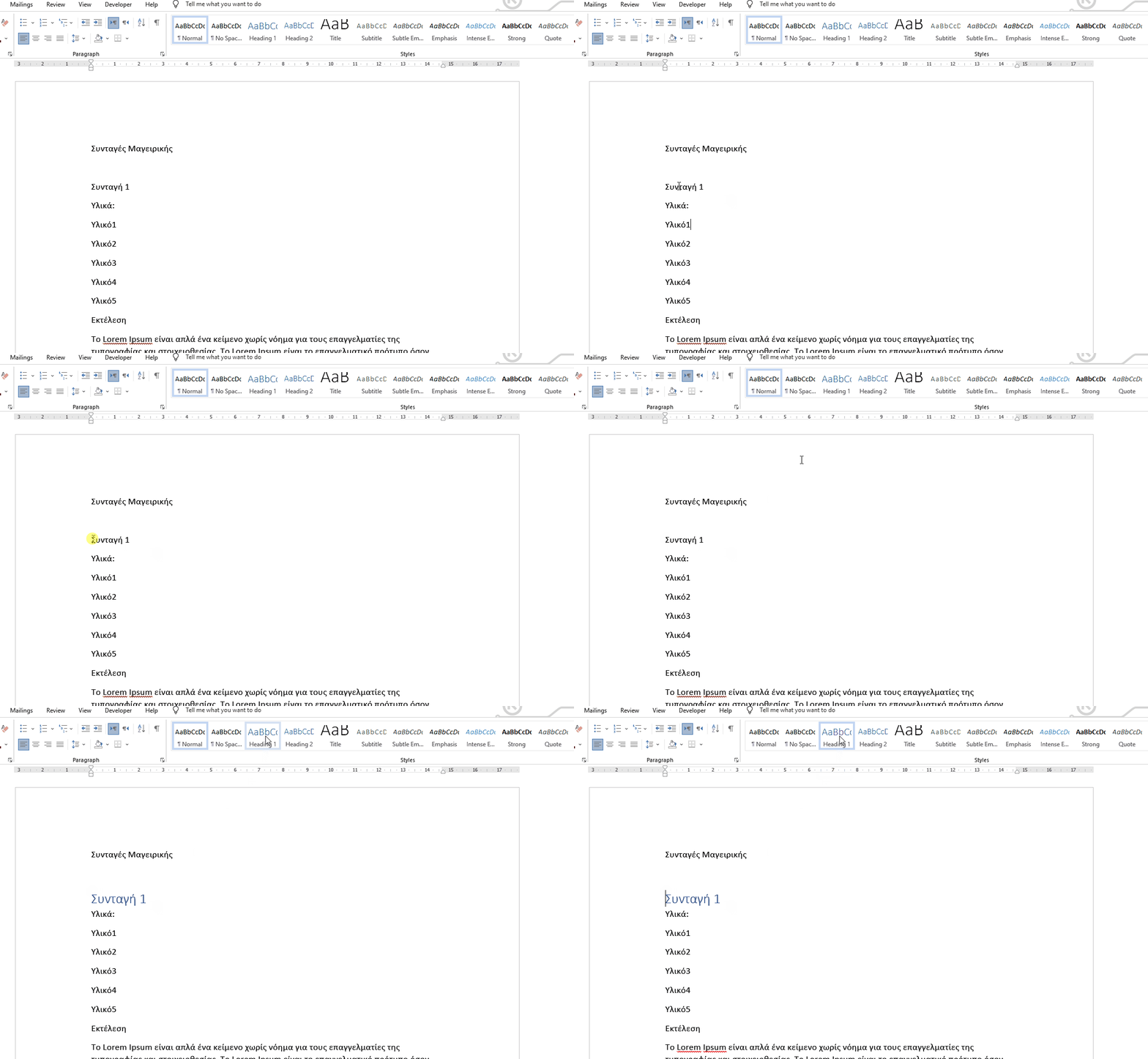 Κινούμενη Εικόνα 1
3. Εφόσον εφαρμόσουμε τις αλλαγές με την “Επικεφαλίδα 1” (“Heading 1”) στα “Συνταγή 1” και “Συνταγή 2” ενεργούμε ομοίως με την “Επικεφαλίδα 2” (“Heading 2”) στα “Υλικά” και “Εκτέλεση”.
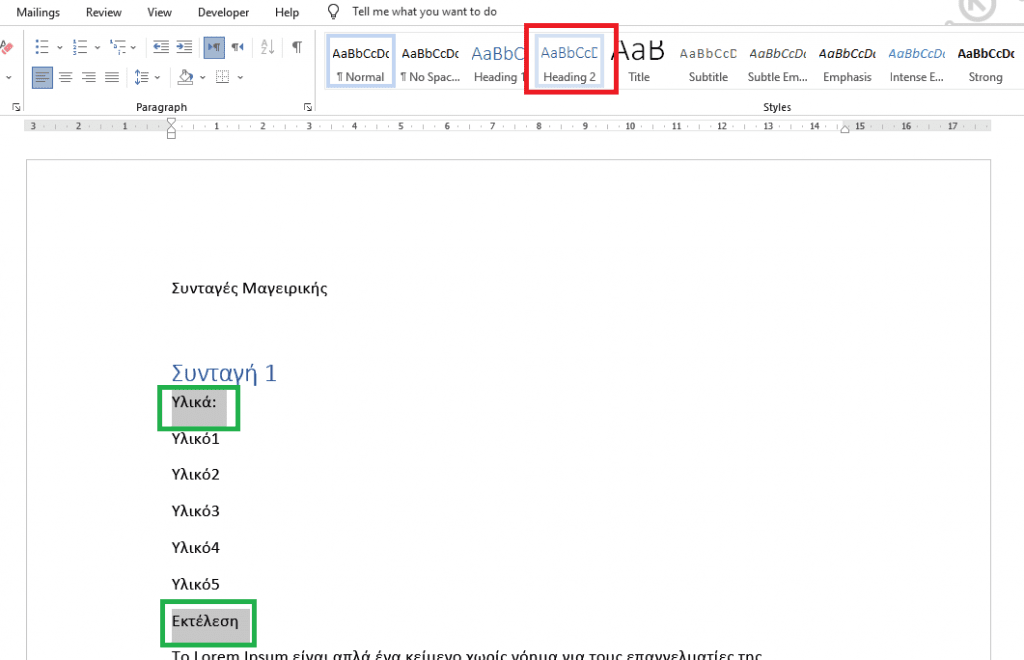 Εικόνα 3
4. Το αποτέλεσμα που θα πρέπει να έχουμε αποτυπώνεται στην Εικόνα 4. Με κόκκινα γράμματα αναγράφω τις “Επικεφαλίδες 1” και με πράσινα αναγράφω τις “Επικεφαλίδες 2” που θα πρέπει να έχουμε.
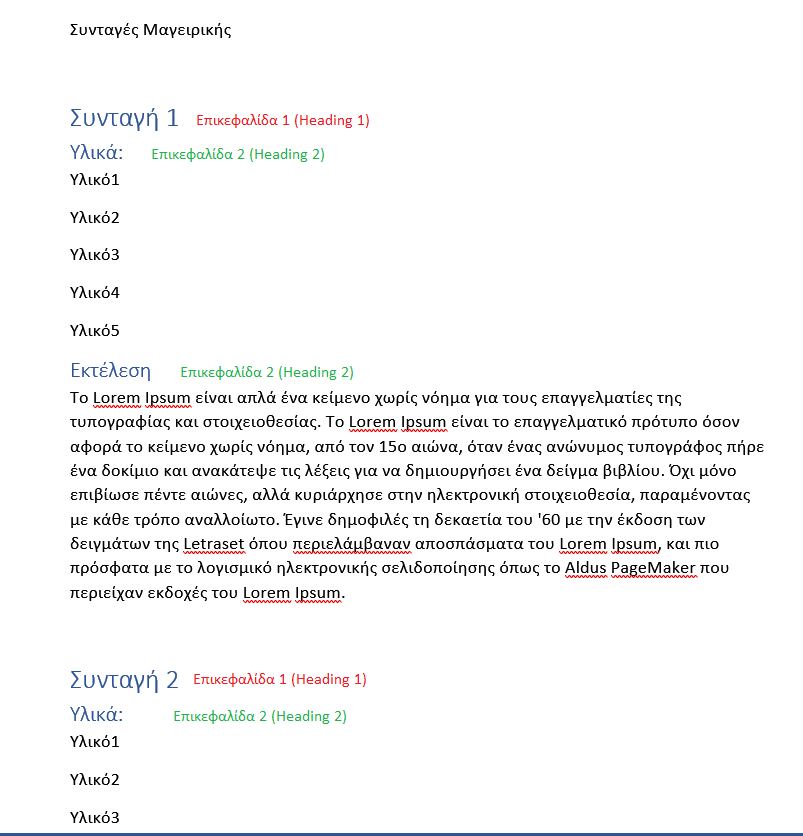 Εικόνα 4
5. Για να εισάγουμε τον πίνακα περιεχομένων (“Table of Contents”) σε μία αρχική σελίδα πηγαίνουμε τον κέρσορα μας στην αρχή του εγγράφου μας και απο την καρτέλα “Εισαγωγή” (“Insert”) επιλέγουμε “Κενή σελίδα” (“Blank Page” Πράσινο πλαίσιο) όπως φαίνεται στην Εικόνα 5.
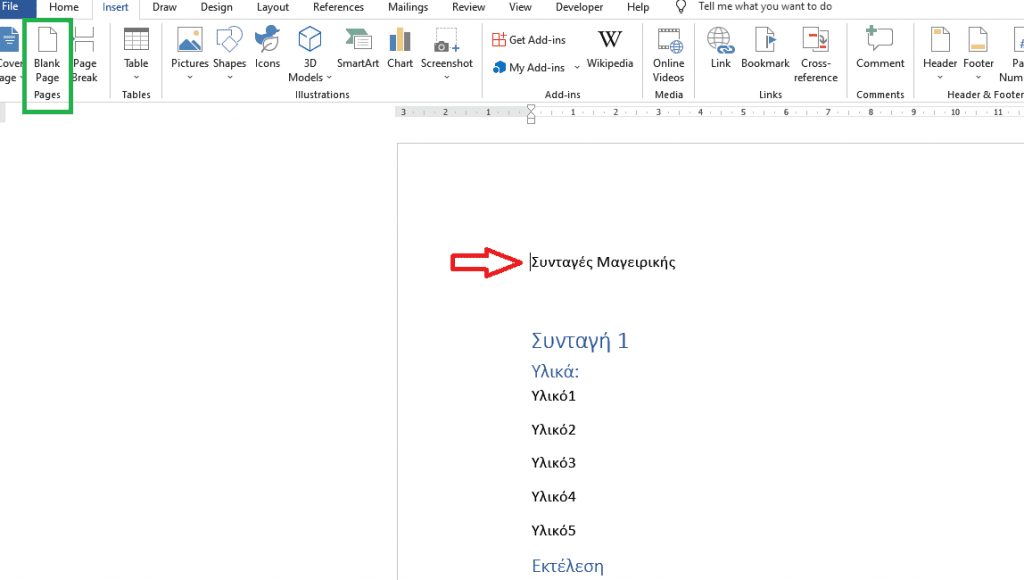 Εικόνα 5
6. Στην συνέχεια και έχοντας επιλεγμένη την νέα μας σελίδα μεταβαίνουμε στην καρτέλα “Αναφορές” (“References”) και επιλέγουμε “Πίνακα περιεχομένων” (“Table of Contents”).
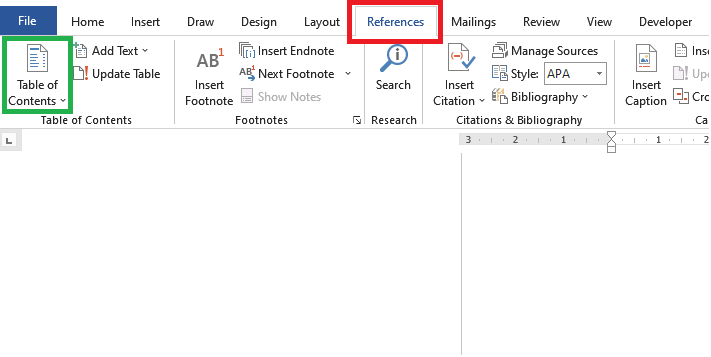 Εικόνα 6
7. Επιλέγουμε την πρώτη επιλογή.
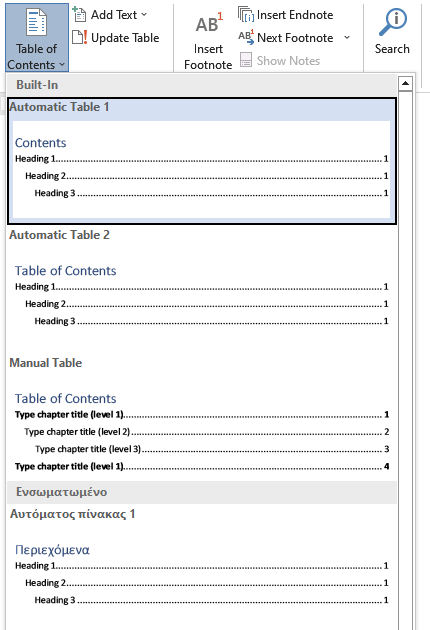 Εικόνα 7
8. Ο πίνακας μας δημιουργήθηκε και έχει την παρακάτω μορφή.
 Εικόνα 8
9. Η δυνατότητα που μας δίνεται τώρα είναι ότι μετακινώντας τον κέρσορα πάνω σε κάποιο αριθμό μπορούμε πατώντας το πλήκτρο Ctrl και κάνοντας αριστερό κλικ να μεταβούμε στην σελίδα που μας ενδιαφέρει.
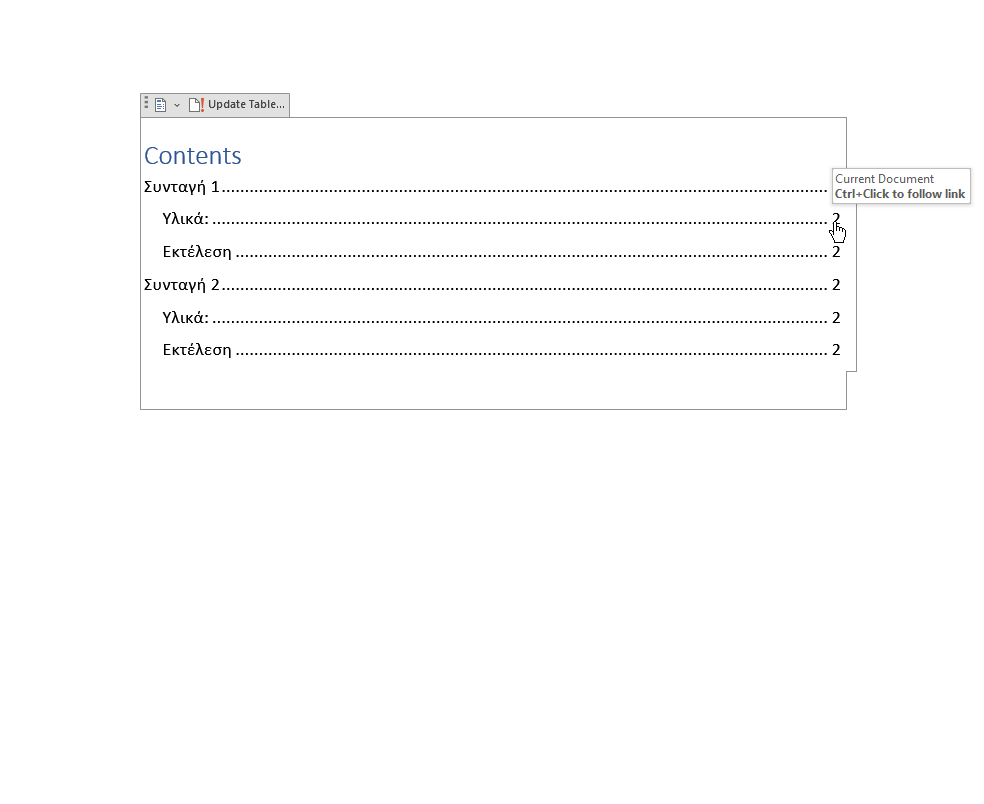 Εικόνα 9
Εάν σε βοήθησε ο οδηγός ή θέλεις να προσθέσεις κάτι, θα χαρώ να …
↓↓↓ Γράψεις στα σχόλια↓↓↓