
Στις μέρες μας η ανάγκη για πολλαπλά ονόματα χρηστών και κωδικών είναι τεράστια λόγω των πολλών εφαρμογών που αλληλεπιδρούμε.
Δυστυχώς οι περισσότεροι χρησιμοποιούν των ίδιο κωδικό σε περισσότερες από μία εφαρμογές.
Άλλοι προσπαθούν να απομνημονεύσουν τους κωδικούς τους κάτι το οποίο αρκετές φορές καταλήγει στο να τους ξεχνούν και να απαιτείται να τους αρχικοποιήσουν πάλι.
Με αυτόν τον οδηγό θα προσπαθήσω να παρουσιάσω την βέλτιστη και “ασφαλέστερη” (κατ’ εμέ) λύση στο πρόβλημα μας.
Ονομάζεται KeePass είναι Password Manager (διαχειριστής κωδικών) και είναι Open Source (ανοιχτού κώδικα).
1. Μεταβαίνουμε στην σελίδα KeePass
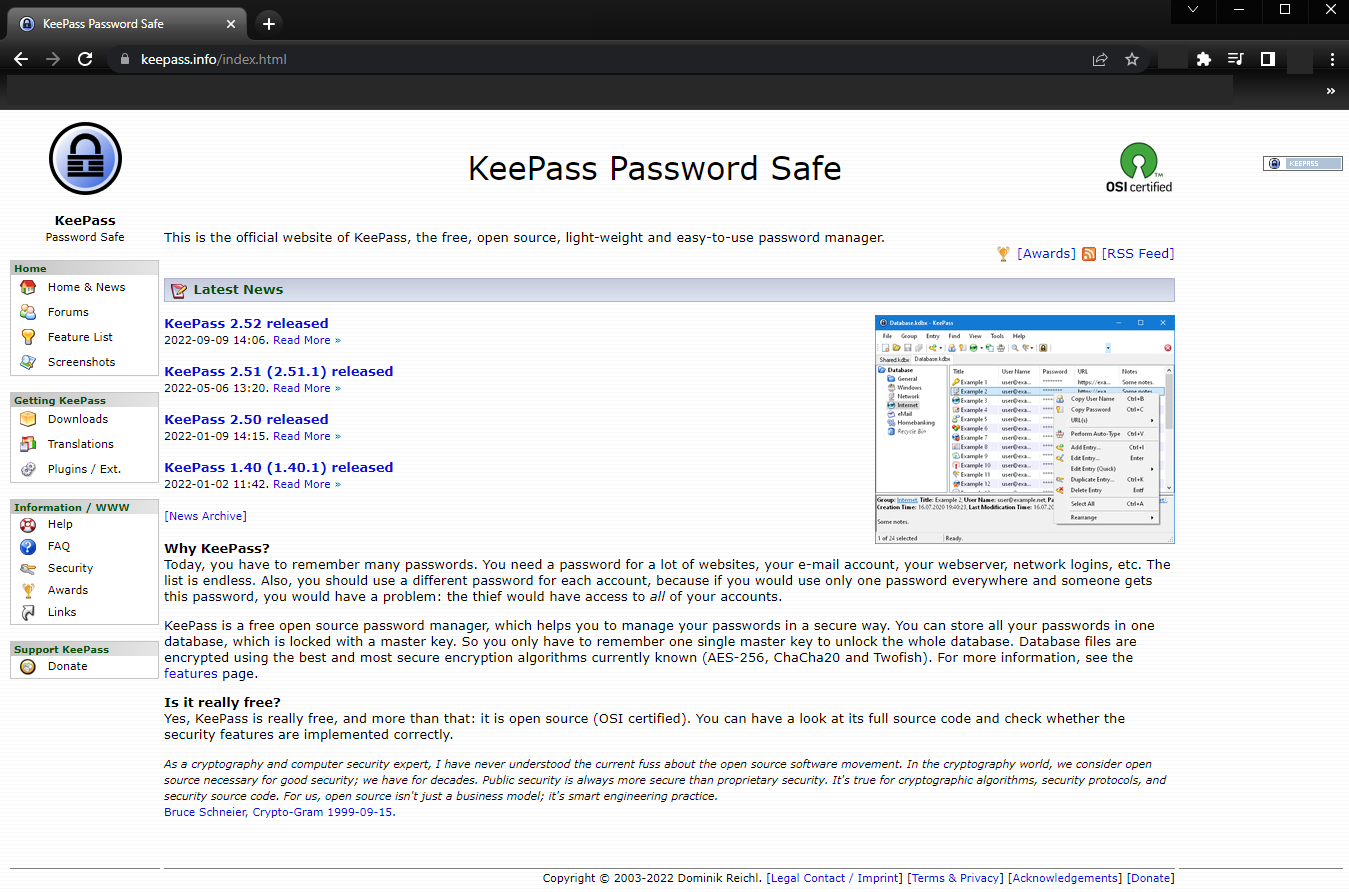 Εικόνα 1
2. Αριστερά της οθόνης βλέπουμε την επιλογή “Downloads” και απο την νέα οθόνη επιλέγουμε “Download Now” την Portable εφαρμογή (κόκκινο πλαίσιο). Με την Portable επιλογή μας δίνεται η δυνατότητα να “τρέχουμε” το πρόγραμμα οπουδήποτε χωρίς να απαιτείται εγκατάσταση, ακόμα και απο ένα usb stick.
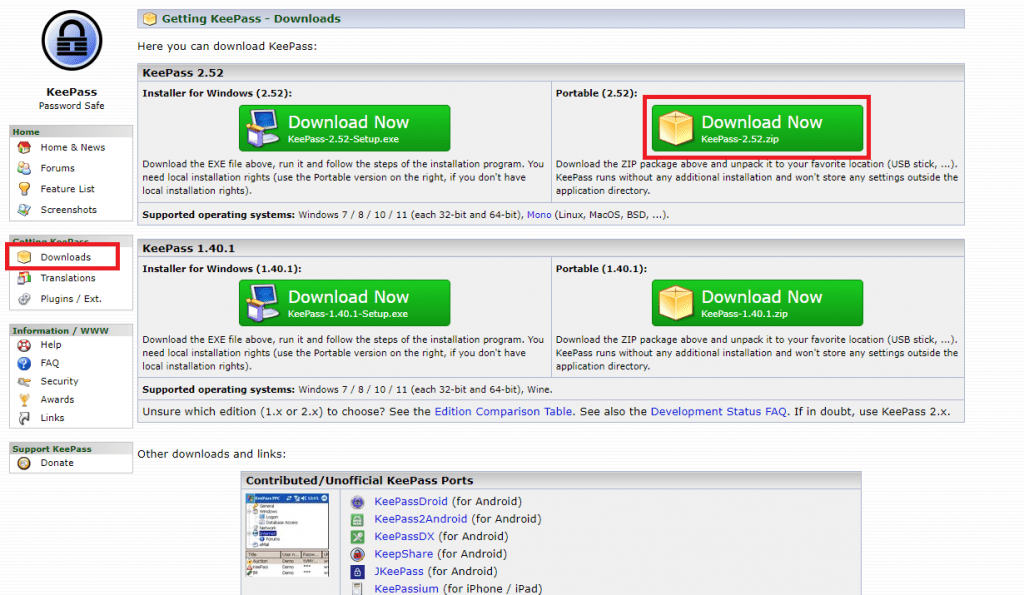 Εικόνα 2
3. Μας ανακατευθύνει στην σελίδα SourceForge όπου εντός 5 δευτερολέπτων ξεκινά το κατέβασμα του αρχείου.
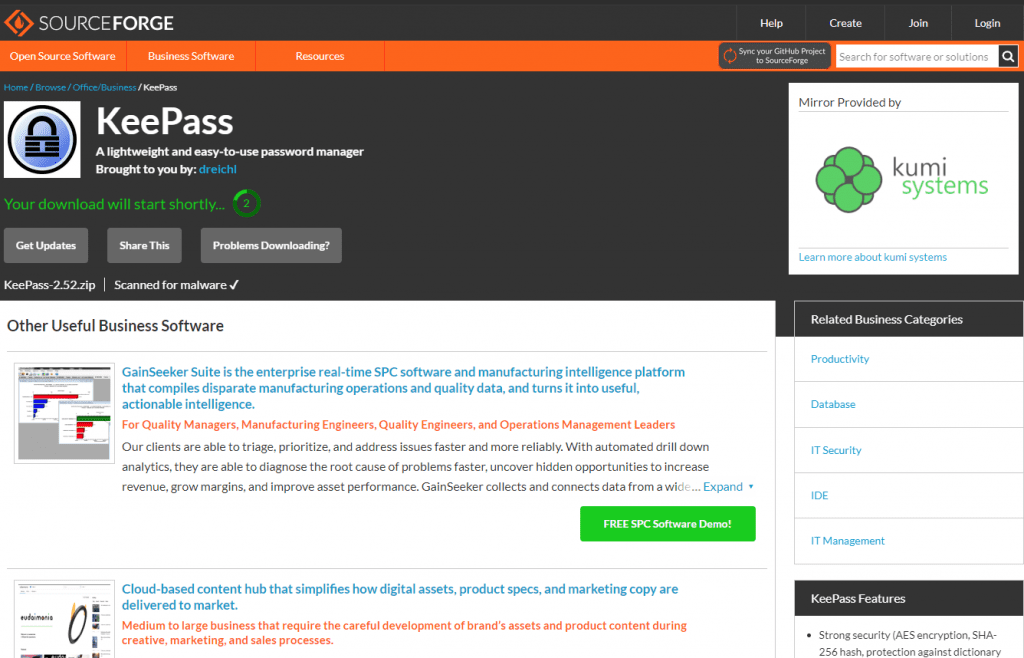 Εικόνα 3
4. Στον Google Chrome, κάτω και αριστερά φαίνεται το συμπιεσμένο αρχείο το οποίο και επιλέγουμε για να το αποσυμπιέσουμε.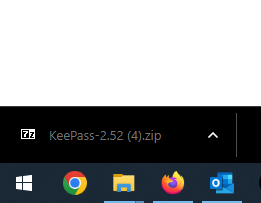 Εικόνα 4
5. Ανάλογα με την εφαρμογή συμπίεσης την οποία έχετε, η εικόνα μπορεί να διαφέρει. Τα αρχεία θα είναι τα παρακάτω και θα πρέπει να τα αποσυμπιέσουμε σε έναν νέο φάκελο οπουδήποτε επιθυμούμε (ακόμα και σε ένα usb stick). Η διαδικασία της αποσυμπίεσης μπορεί να πραγματοποιηθεί όπως φαίνεται και στην Κινούμενη Εικόνα 1.
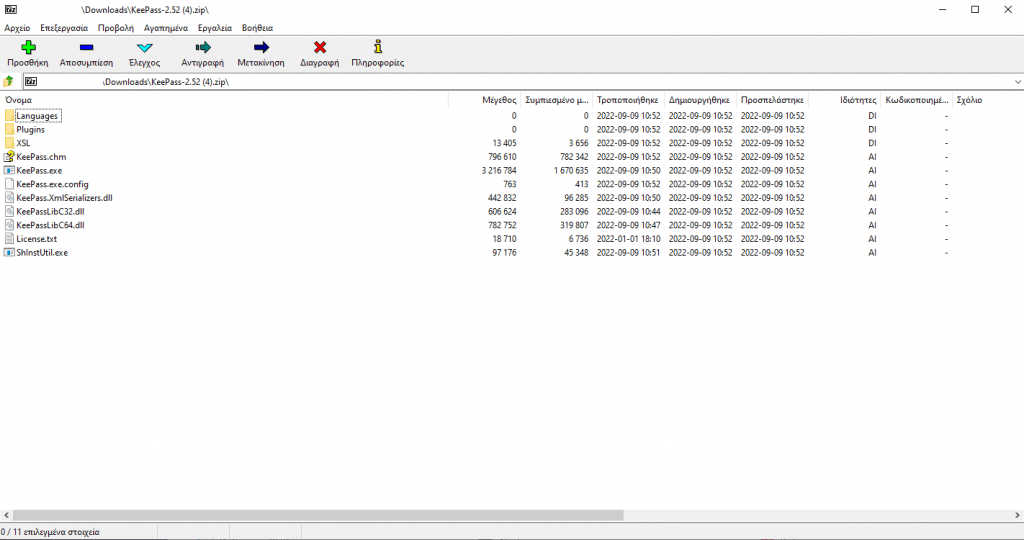 Εικόνα 5
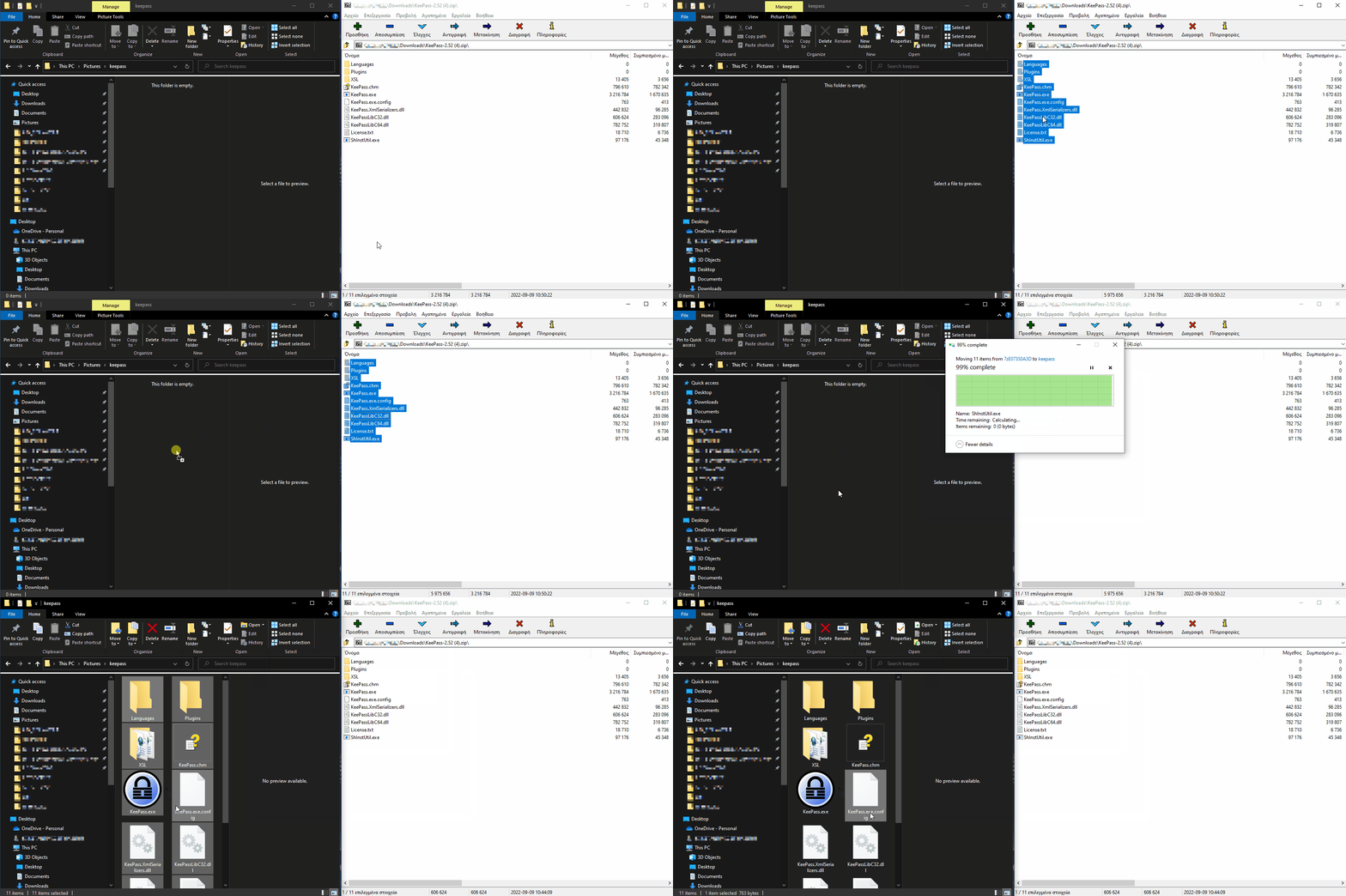 Κινούμενη Εικόνα 1
6. Εκτελούμε με διπλό αριστερό κλίκ το KeePass.exe.
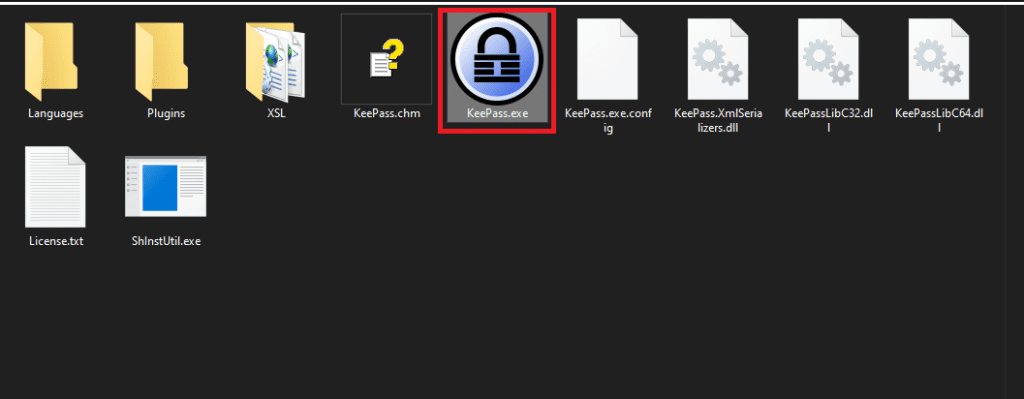 Εικόνα 6
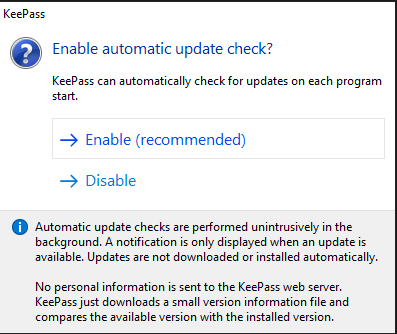
7. Στο παράθυρο διαλόγου που εμφανίζεται επιλέγουμε εάν επιθυμούμε το KeePass να ελέγχει αυτόματα για ενημερώσεις της εφαρμογής. Είναι συνετό να έχουμε ενημερωμένες τις εφαρμογές μας γενικότερα, για αποφυγή έκθεσης σε κενό ασφαλείας.
 Εικόνα 7
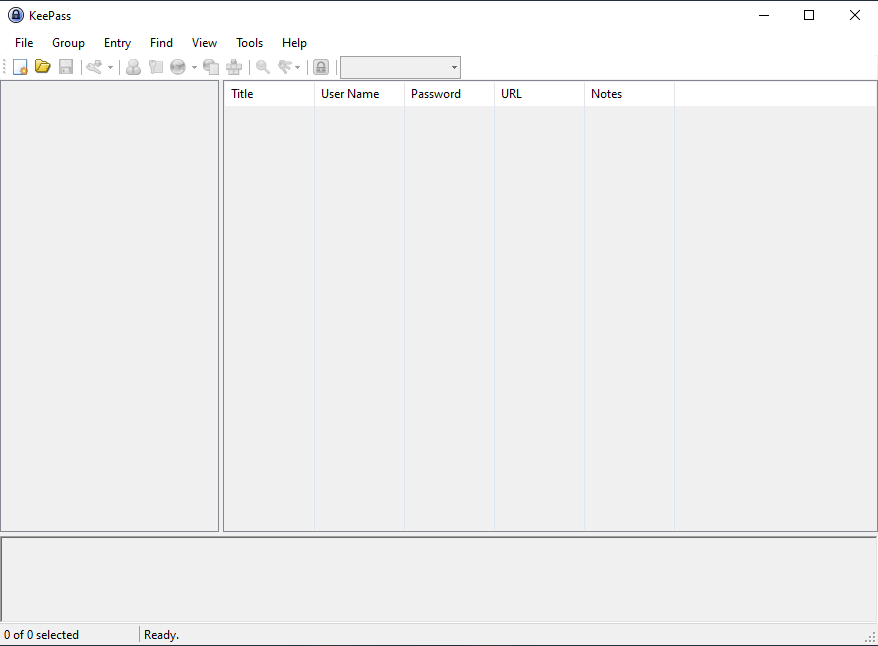
8. Στην επόμενη οθόνη βλέπουμε την κύρια διεπαφή της εφαρμογής η οποία είναι άδεια διότι δεν έχουμε δημιουργήσει ακόμα την βάση δεδομένων που θα φιλοξενήσει τους κωδικούς μας.
 Εικόνα 8
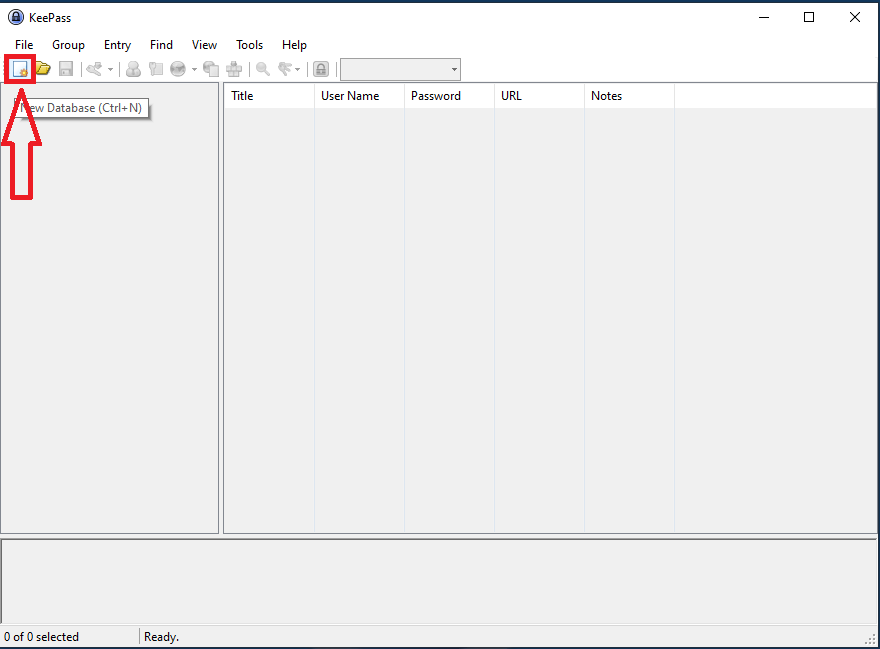
9. Όπως φαίνεται και στην Εικόνα 9, επιλέγουμε “New Database” ή πληκτρολογούμε Ctrl + N για να δημιουργήσουμε την βάση δεδομένων μας.
 Εικόνα 9
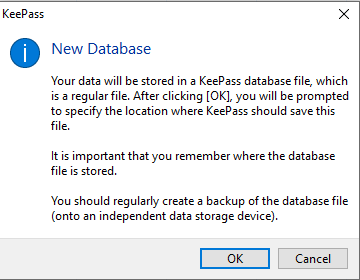
10. Στον νέο παράθυρο η εφαρμογή μας ενημερώνει ότι θα δημιουργηθεί βάση δεδομένων η οποία θα είναι ένα συνηθισμένο αρχείο και θα πρέπει να δηλώσουμε την τοποθεσία αποθήκευσης της. Επίσης μας αναφέρει ότι θα πρέπει να θυμόμαστε που είναι αποθηκευμένη αυτή η βάση διότι επι της ουσίας αυτή είναι οι κωδικοί μας και όχι η διεπαφή. Έχοντας την βάση μπορούμε να την ανακτήσουμε οπουδήποτε, αρκεί να θυμόμαστε τον κύριο κωδικό που θα δηλώσουμε.
 Εικόνα 10
11. Επιλέγουμε την τοποθεσία που θέλουμε να την αποθηκεύσουμε.
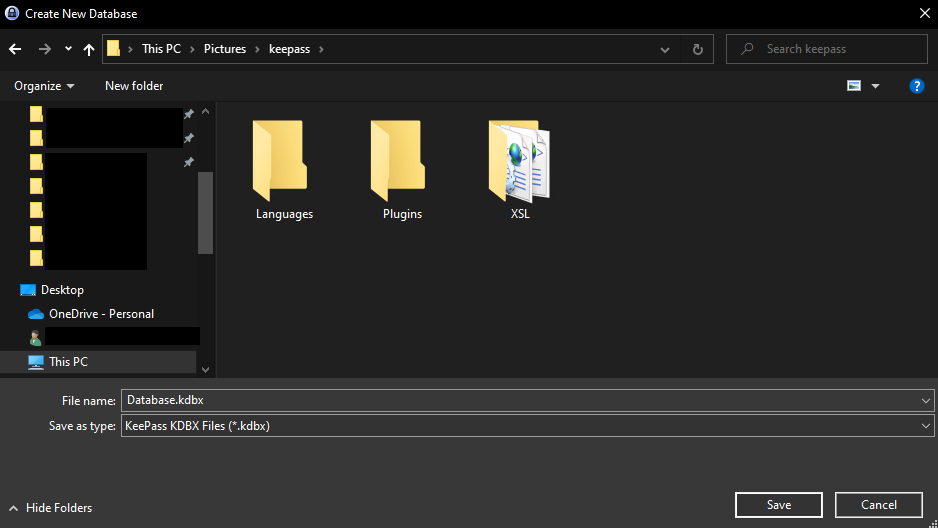 Εικόνα 11
12. Έφτασε η στιγμή που θα ορίσουμε τον “Κωδικό των Κωδικών”. Αυτός θα είναι ο ΚΥΡΙΟΣ κωδικός για να έχουμε πρόσβαση στους άλλους.
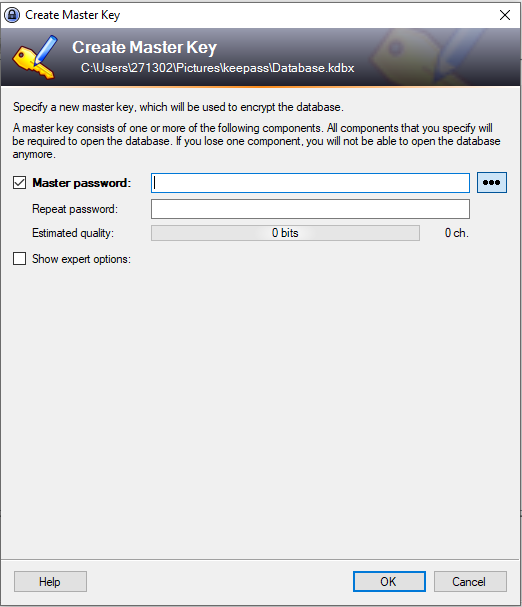 Εικόνα 12
13. Επιλέγουμε έναν κωδικό με το λιγότερο 20 χαρακτήρες για να ισχυροποιήσουμε την βάση μας. Πατώντας τις 3 τελείες (κόκκινο πλαίσιο) έχουμε την δυνατότητα να δούμε τον κωδικό που πληκτρολογήσαμε. Επαναλαμβάνουμε τον κωδικό και στο κάτω πεδίο και επιλέγουμε ΟΚ.
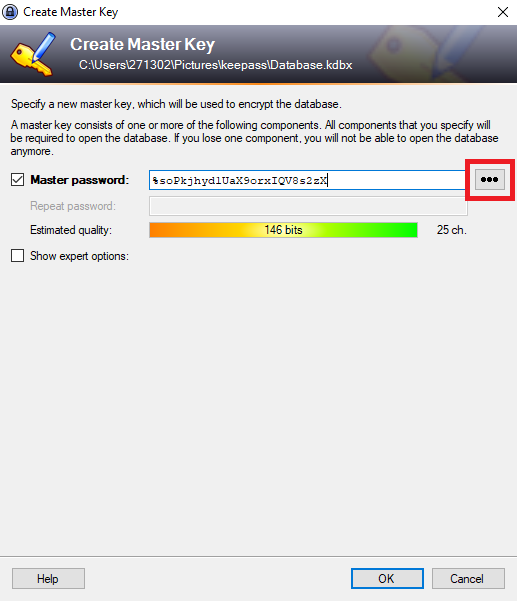 Εικόνα 13
14. Στο επόμενο παράθυρο δίνουμε ένα όνομα στην βάση δεδομένων μας και επιλέγουμε ΟΚ.
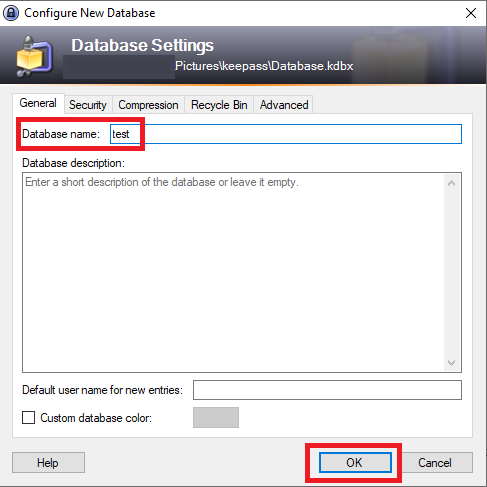 Εικόνα 14
15. Στην συνέχεια η εφαρμογή μας δίνει την δυνατότητα να μας παράξει ένα έγγραφο τύπου PDF (Εικόνα 16) στο οποίο μπορούμε να αποτυπώσουμε την τοποθεσία της βάσης δεδομένων μας και τον κύριο κωδικό, να το εκτυπώσουμε και να το αποθηκεύσουμε σε ασφαλές σημείο σε περίπτωση που τα ξεχάσουμε.
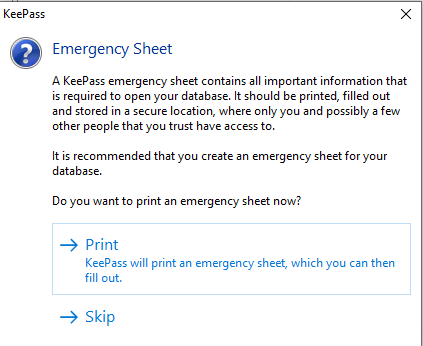 Εικόνα 15
16. Στο κόκκινο πλαίσιο αναφέρεται ή θέση του αρχείου της βάσης δεδομένων και στο πράσινο πλαίσιο αναγράφουμε χειρόγραφα τον ΚΥΡΙΟ κωδικό και αυτό το χαρτί το αποθηκεύουμε σε ΑΣΦΑΛΕΣ σημείο. Τα παραπάνω είναι προαιρετικά.
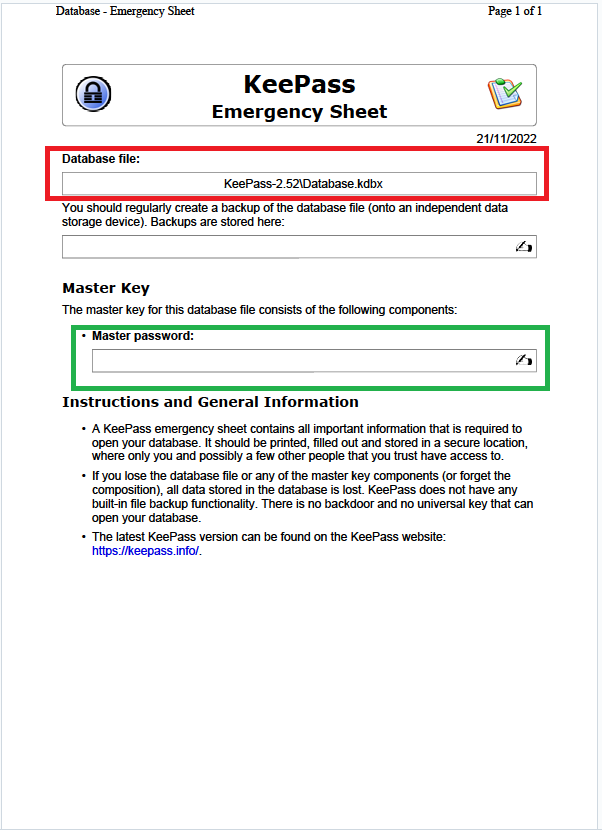 Εικόνα 16
17. Η εφαρμογή μας δημιουργεί 2 δοκιμαστικές εγγραφές με κωδικούς πρόσβασης.
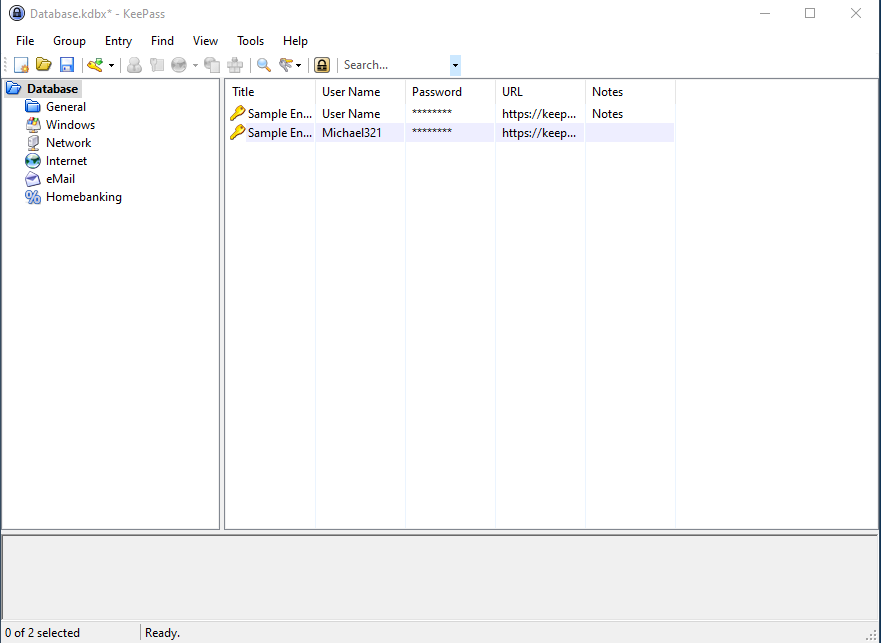 Εικόνα 17
18. Κάνοντας κλικ σε οποιοδήποτε τίτλο (κόκκινο πλαίσιο) μπορούμε να ανοίξουμε τις πληροφορίες για την συγκεκριμένη εγγραφή.
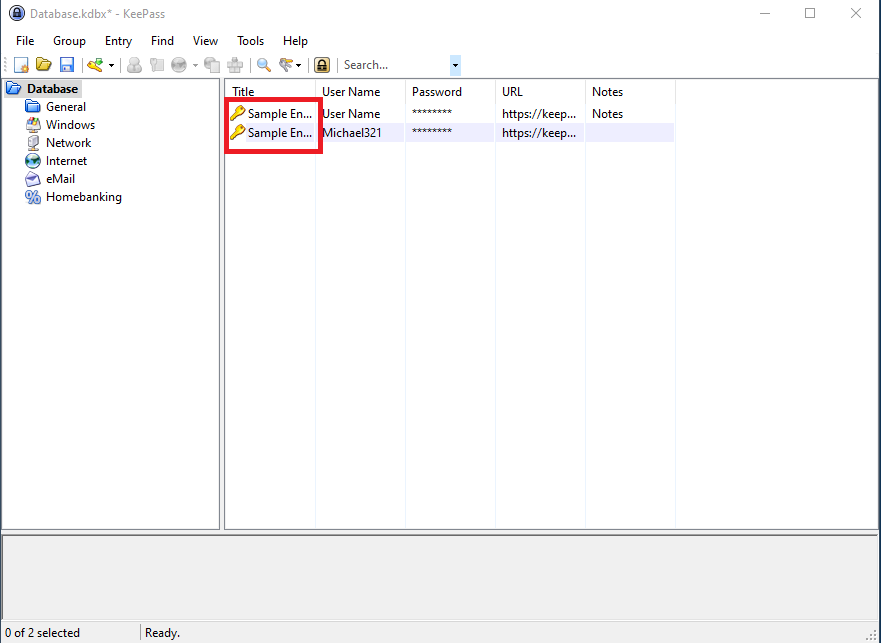 Εικόνα 18
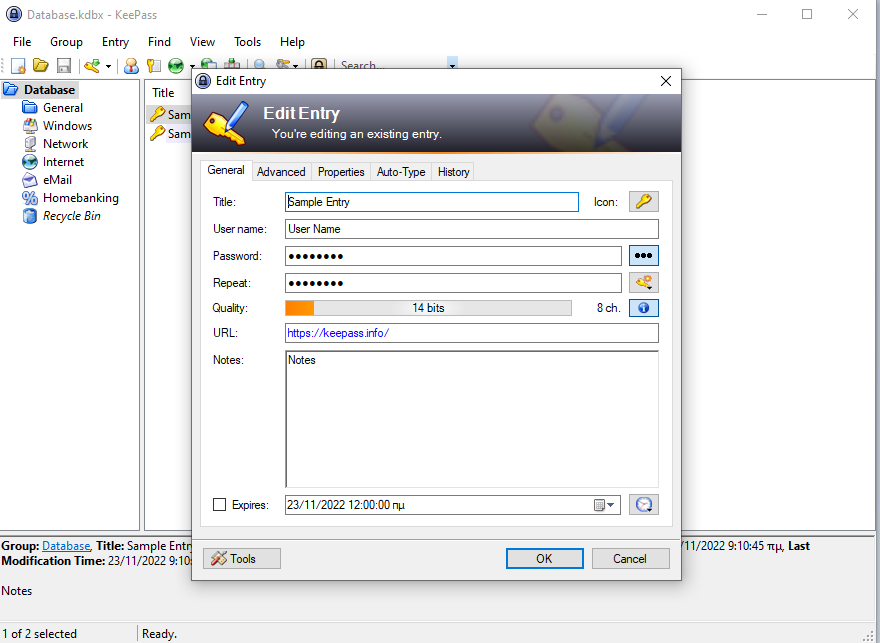
19. Στην Εικόνα 19 βλέπουμε τις επιλογές που μας προσφέρει το KeePass για την αποθήκευσή των κωδικό μας. Μπορούμε να δώσουμε ένα όνομα στον κωδικό μας (πχ το όνομα του website), να αποθηκεύσουμε όνομα χρήστη (“User name”), κωδικό πρόσβασης (“Password”), μας αξιολογεί την “δύναμη” του κωδικού μας, τον υπερσύνδεσμο (διεύθυνση) για τον ιστότοπο του κωδικού, σημειώσεις (πχ ερωτήσεις ασφαλείας και η απάντηση) και να ορίσουμε πότε λήγει ο κωδικός.
 Εικόνα 19
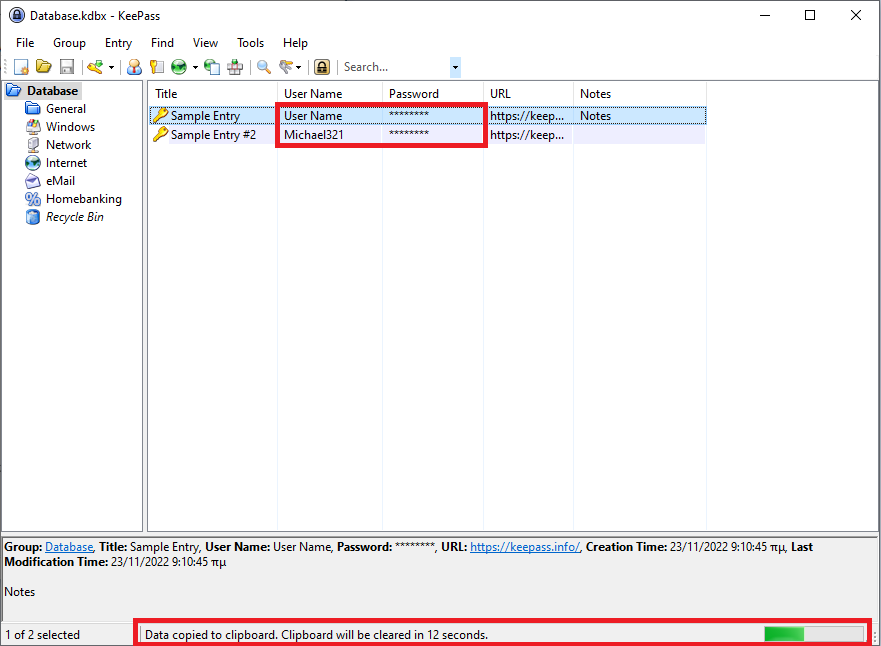
20. Κάνοντας κλικ σε οποιοδήποτε όνομα χρήστη ή κωδικό αυτό αντιγράφεται αυτόματα και μας δίνει 12 δευτερόλεπτα (παραμετροποιήσιμο) για να το επικολλήσουμε οπουδήποτε επιθυμούμε.
 Εικόνα 20
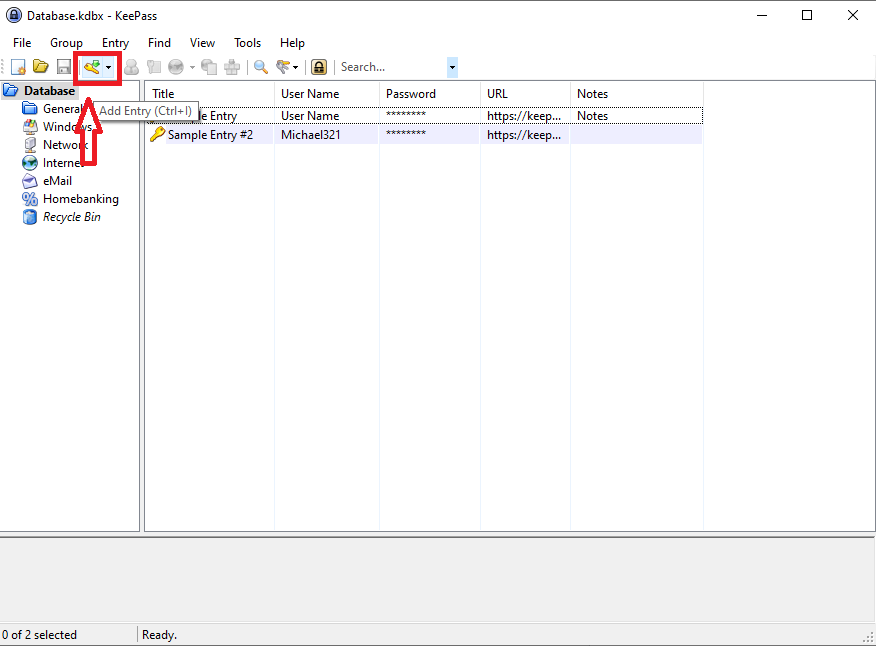
21. Ας δημιουργήσουμε μία νέα εγγραφή βήμα – βήμα. Επιλέγουμε “Add Entry” (κόκκινο πλαίσιο).
 Εικόνα 21
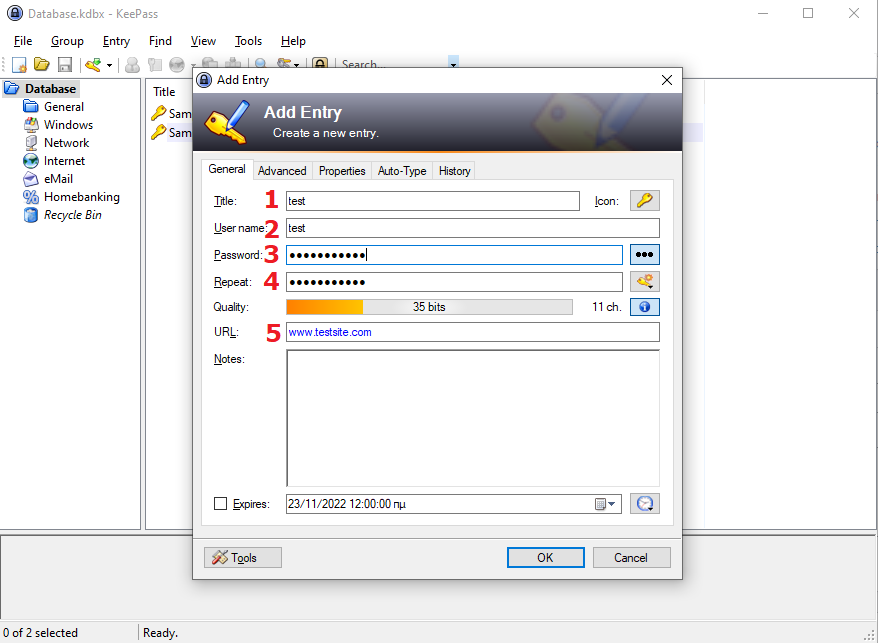
22. Όπως φαίνεται στην Εικόνα 22 στην θέση 1. δίνουμε ένα τίτλο για την εγγραφή μας. Στην θέση 2. βάζουμε το όνομα χρήστη. Στην θέση 3. πληκτρολογούμε τον κωδικό και στην 4. το επαναλαμβάνουμε για να σιγουρευτούμε ότι είναι σωστός. Τέλος στην θέση 5. μπορούμε να καταγράψουμε τυχόν σχόλια ή απαντήσεις σε ερωτήσεις ασφαλείας κλπ. Επιλέγουμε ΟΚ για να το αποθηκεύσουμε.
 Εικόνα 22
23. Παρατηρούμε η νέα μας εγγραφή να εμφανίζεται στην “Κεντρική Οθόνη” (Εικόνα 23). Οι παραπάνω 3 εγγραφές δεν είναι ταξινομημένες σε κάποιο φάκελο αριστερά της οθόνης (Εικόνα 24).
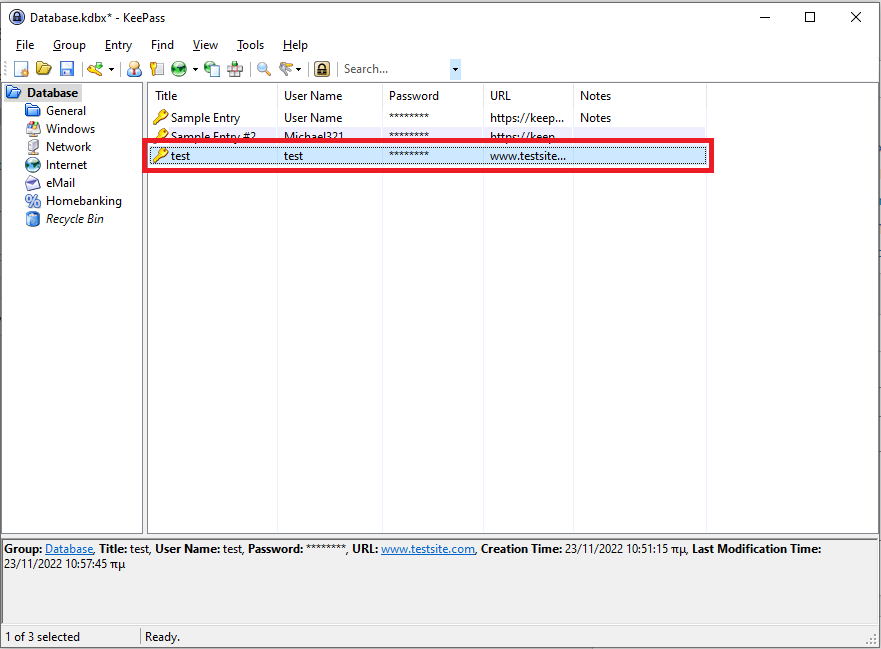 Εικόνα 23
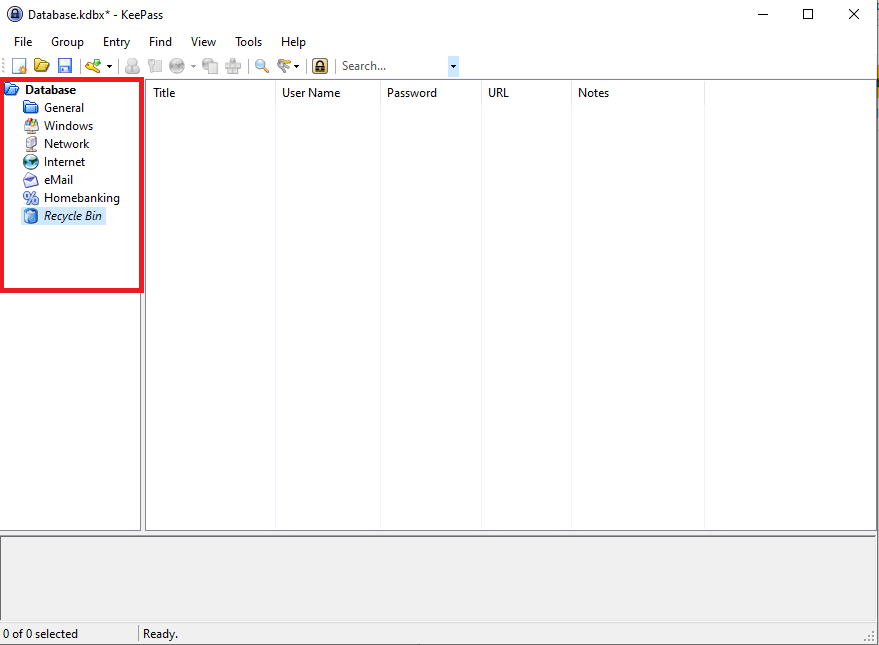 Εικόνα 24
24. Το KeePass μας δίνει την δυνατότητα να ταξινομήσουμε τους κωδικούς μας σε φακέλους και υποφακέλους εάν το επιθυμούμε. Για δημιουργία φακέλου κάνουμε δεξί κλικ στην κενή περιοχή (κόκκινο πλαίσιο) ή πάνω στον κεντρικό φάκελο “Database” και επιλέγουμε “Add Group…”. Εάν θέλουμε να φτιάξουμε υποφάκελο επιλέγουμε τον φάκελο που επιθυμούμε να του δημιουργήσουμε υποφάκελο και ενεργούμε ομοίως (Εικόνα 25).
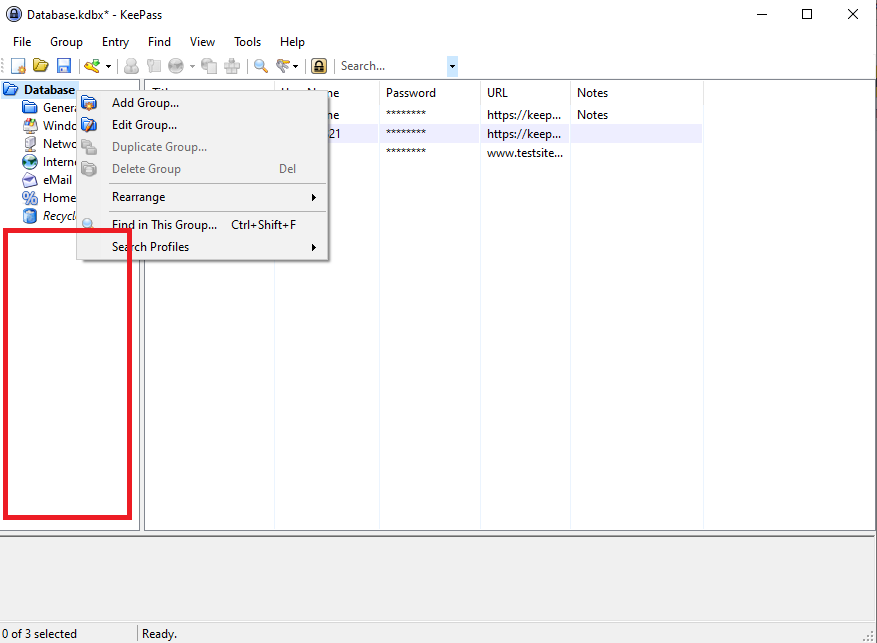 Εικόνα 25
25. Επιλέγουμε το όνομα του φακέλου μας και πατάμε ΟΚ.
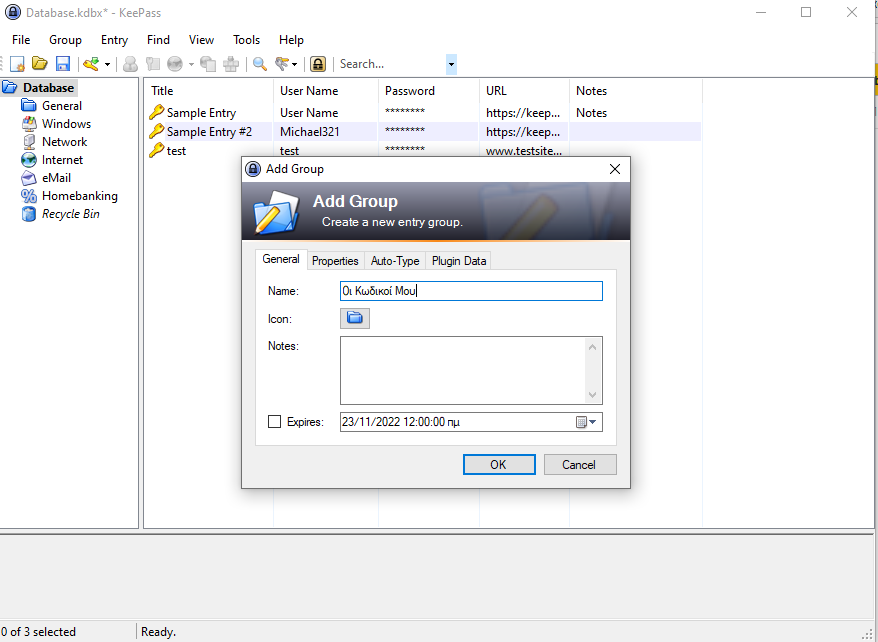 Εικόνα 26
26. Τώρα μπορούμε πολύ απλά να σύρουμε οποιαδήποτε εγγραφή στον νέο μας φάκελο.
 Κινούμενη Εικόνα 2
27. Κάπου εδώ φτάσαμε στο τέλος αυτού του βασικού οδηγού για το KeePass. Οι δυνατότητες που μας προσφέρει είναι πάρα πολλές και εδώ είδαμε μόνο τα βασικά του χαρακτηριστικά.
Εάν επιθυμείς και οδηγό για προχωρημένες λειτουργίες του άφησε μου ένα σχόλιο.
Extra Tip!
Καθ’ όλη την διάρκεια που ενεργούμε στην βάση δεδομένων οφείλουμε να αποθηκεύουμε την εργασία μας σε αυτή είτε πληκτρολογόντας Ctrl + S ή από την επιλογή “File” και στην συνέχεια “Save” . Σε κάθε περίπτωση όταν δείς αστεράκι στον τίτλο της εφαρμογής (Εικόνα 27) υποδηλώνει ότι έχεις εκτελέσει ενέργειες οι οποίες δεν έχουν αποθηκευτεί.
Στην περίπτωση που δεν το δείς δεν σε αφήνει έτσι η εφαρμογή και πριν τον τερματισμό ρωτά για την αποθήκευσή ή όχι (Εικόνα 28)
Εάν σου άρεσε ο οδηγός ή θες να συμπληρώσεις κάτι άλλο,
↓↓↓Γράψε μου στα σχόλια↓↓↓
Καλημερα!
Χρησιμοποιω το KeePass-1.15 αρκετα χρονια αλλα τωρα διαπιστωσα οτι εχω χασει το ΚΥΡΙΟΣ κωδικός.
Ξερεις αν υπαρχει λυση γι αυτο?
Καλησπέρα Τάκη!
Δυστυχώς είναι σχεδόν αδύνατον να ανακτήσεις τους κωδικούς σου εκτός και εάν είχες χρησιμοποιήσει μικρό σε μέγεθος και ποιότητα χαρακτήρων κύριο κωδικό. Σε αυτή την περίπτωση υπάρχουν κάποιες προσπάθειες που μπορείς να κάνεις. Μία αναζήτηση όπως “brute force keepass” στην Google θα σε βοηθήσει.
Καλή σου τύχη!